
KIDS PLAY parou no Windows? Veja como atualizar e otimizar o sistema agora
1. KIDS PLAY 2026: Diversão e Segurança no seu PC
O KIDS PLAY 2026 é o reprodutor de média líder para famílias que utilizam o ambiente Windows, focado em oferecer um espaço digital protegido. “Ajeitar a casa” com este software significa escolher uma plataforma que entende a necessidade de filtrar conteúdos e oferecer uma navegação simplificada no seu notebook. Em 2026, ele destaca-se por uma interface colorida e intuitiva, permitindo que as crianças naveguem por desenhos e séries educativas sem risco de aceder a menus complexos do sistema. É a escolha ideal para transformar o computador pessoal numa central de lazer familiar, garantindo que o tempo de ecrã seja aproveitado com segurança e eficiência pedagógica.
2. Instalando o KIDS PLAY no Windows com Segurança
A instalação do KIDS PLAY no seu computador pessoal é um processo pensado para pais que não querem perder tempo com complicações técnicas no Windows. “Ajeitar a casa” no seu desktop leva apenas alguns segundos, pois o instalador oficial de 2026 é leve e configura automaticamente as barreiras de proteção durante o processo inicial no seu notebook. Ao executar o ficheiro, o sistema cria um ambiente isolado para que a aplicação corra sem interferir noutros documentos importantes do seu computador. Em poucos cliques, terá um ícone amigável pronto para abrir um mundo de magia com a rapidez e a segurança que a sua família merece no ambiente digital moderno de 2026.
Â
3. Tecnologia de Filtragem Ativa em 2026
O grande diferencial tecnológico do KIDS PLAY em 2026 é o seu motor de inteligência visual, que “ajeita a casa” ao analisar as capas e metadados dos conteúdos no seu notebook. Ele utiliza algoritmos de proteção em tempo real para garantir que apenas listas apropriadas para a idade configurada apareçam no seu computador pessoal. Seja para assistir a animações em 4K ou conteúdos didáticos, o player garante que a experiência seja livre de anúncios invasivos ou sugestões impróprias. Em 2026, o KIDS PLAY é referência em proteção digital, aproveitando a potência do seu monitor para entregar cores vibrantes e nitidez, tudo dentro de um ecossistema controlado no Windows.
Â
4. Ativação Parental e Sincronização de Listas
Para começar a utilizar todas as funções, a ativação do KIDS PLAY 2026 exige um código mestre definido pelos pais, garantindo um controlo de acesso inabalável no notebook. “Ajeitar a casa” carregando as listas de desenhos é muito simples: basta inserir os dados no painel de administração e o player organiza os episódios por ordem cronológica de forma automática no seu computador pessoal. Em 2026, esta sincronização permite que as preferências de cada criança sejam guardadas na nuvem, facilitando a recuperação caso precise de formatar o seu Windows. É um processo inteligente que elimina a confusão visual, deixando o seu PC pronto para o entretenimento infantil de forma instantânea.
5. Interface Lúdica e Navegação por Ícones
O design do KIDS PLAY 2026 foi planeado para ser utilizado até por quem ainda não sabe ler, focando-se totalmente no aspeto visual dentro do Windows. “Ajeitar a casa” com este visual significa ter ícones grandes, personagens interativos e sons de confirmação que facilitam a escolha no seu notebook. Em 2026, a interface é totalmente responsiva ao toque (se o seu computador tiver essa função) ou ao clique do rato, garantindo que a navegação seja divertida no seu computador pessoal. A organização é feita por cores e formas, permitindo que a criança encontre o seu herói favorito em segundos. É a união perfeita entre segurança técnica e diversão visual, transformando o seu PC num brinquedo tecnológico premium.
6. Dicas de Mestre: 40 Perguntas e Respostas sobre o KIDS PLAY 2026
-
O que é o KIDS PLAY? É um player de vídeo focado em conteúdos infantis e segurança familiar no PC.
-
Funciona no Windows 11? Sim, está totalmente otimizado para as versões de 2026.
-
O app é pesado? Não, utiliza poucos recursos de RAM, sendo ideal para qualquer notebook.
-
Como instalo? Descarregue o instalador oficial e siga o guia visual no seu desktop.
-
Vem com canais? Não, os pais devem fornecer a lista de conteúdos educativos ou desenhos.
-
Tem Português? Sim, o idioma Português de Portugal está disponível nas definições.
-
É seguro? Sim, é o player com o maior foco em segurança parental de 2026.
-
Tem atalhos? Sim, botões grandes no ecrã e teclas de atalho bloqueáveis.
-
Como salvo favoritos? Clique na estrela dourada ao lado do desenho para guardar.
-
Dá para bloquear? Sim, o modo “Kiosk” impede que a criança saia do app.
-
O que é o Guia Kids? É um EPG visual que mostra desenhos que vão dar a seguir.
-
Atualiza sozinho? Sim, recebe melhorias de segurança automaticamente em 2026.
-
Vê séries? Sim, organiza os episódios de forma sequencial para facilitar.
-
Como mudo o áudio? No menu parental, pode escolher a língua padrão dos vídeos.
-
Ele trava muito? Não, possui um sistema de buffer suave para evitar frustrações.
-
Quanto ocupa? Cerca de 70MB, mantendo o seu notebook leve.
-
Uso em dois PCs? O ID de ativação é individual por dispositivo em 2026.
-
Como fecho o app? É necessário um código ou sequência de teclas para sair.
-
Tem modo noite? Sim, tons mais suaves para não prejudicar o sono.
-
Dá para gravar? Sim, se o seu serviço permitir guardar episódios no disco.
-
Onde está o ID? Visível apenas no menu de definições protegido por senha.
-
Net de quantos megas? 10Mbps para HD é suficiente para uma boa fluidez.
-
Tem rádio infantil? Sim, suporta listas de músicas e cantigas de embalar.
-
Como limpo o cache? Através do menu de manutenção parental no Windows.
-
Legendas coloridas? Sim, pode ativar legendas grandes e coloridas para leitura.
-
Avisa novidades? Sim, o app destaca novos desenhos adicionados à lista.
-
Som muito alto? Existe um limitador de volume nas definições para proteger os ouvidos.
-
Aceita M3U? Sim, compatível com os principais formatos de listas de 2026.
-
Tem cronómetro? Sim, pode definir um tempo máximo de uso por dia.
-
Roda em PC antigo? Sim, a interface simplificada ajuda no desempenho.
-
Tem pesquisa? Sim, mas pode ser desativada para a criança não procurar.
-
Muda o tema? Pode escolher entre temas de espaço, selva ou fundo do mar.
-
Suporta 4K? Sim, para TVs ligadas via HDMI com máxima qualidade.
-
Cria perfis? Sim, um perfil para cada filho com idades diferentes.
-
Abre ao ligar? Pode ser configurado para iniciar logo com o Windows.
-
Como volto ao início? Basta clicar no ícone da “Casa” no topo do ecrã.
-
O que é o Safe-Buffer? Tecnologia que evita que o vídeo pare em momentos críticos.
-
É grátis? O app tem um custo de ativação para manter a ausência de anúncios.
-
Usa comando? Compatível com comandos de jogo (gamepads) para facilitar.
-
Por que o KIDS PLAY? Pela paz de espírito dos pais e alegria dos filhos no PC.
Â

7. Favoritos dos Pequenos: Organização Visual
Para “ajeitar a casa” no KIDS PLAY 2026, a secção de favoritos é essencial para a autonomia da criança no notebook. Ao marcar os desenhos mais assistidos, cria-se uma fila de reprodução rápida na página inicial do computador pessoal, evitando que a criança tenha de pedir ajuda para encontrar o que gosta. Em 2026, estes favoritos são exibidos com imagens grandes e brilhantes no Windows, incentivando a interação independente e segura. É a forma mais inteligente de organizar o lazer infantil, garantindo que os conteúdos educativos e divertidos estejam sempre à distância de um único clique, sem distrações desnecessárias.
Â
8. Temporizador Parental: O Gestor do Tempo
Uma funcionalidade vital do KIDS PLAY 2026 para “ajeitar a casa” na rotina familiar é o temporizador integrado no notebook. Pode definir exatamente quantos minutos ou horas a criança pode assistir a conteúdos no seu computador pessoal antes de o player bloquear automaticamente. Em 2026, este sistema avisa suavemente com uma personagem que “está na hora de descansar” antes de fechar a imagem no Windows. Isso ajuda a evitar conflitos e garante uma higiene digital saudável, permitindo que os pais controlem o tempo de ecrã sem precisarem de estar constantemente a vigiar o relógio.
9. Qualidade de Som e Proteção Auditiva
O KIDS PLAY 2026 cuida da saúde auditiva enquanto entrega som de alta fidelidade no seu notebook. “Ajeitar a casa” nas definições de áudio permite limitar o volume máximo de saída, garantindo que a criança não aumente o som para níveis perigosos no seu computador pessoal. Em 2026, o player utiliza uma tecnologia de equalização que realça as vozes dos narradores e personagens, tornando a compreensão mais fácil mesmo com o som baixo no Windows. É o equilíbrio ideal para que a experiência seja envolvente e educativa, aproveitando o hardware de som do seu computador de forma responsável e segura.
10. Modo Kiosk: Bloqueio Total do Sistema
Para garantir que a criança não aceda aos seus ficheiros de trabalho, o KIDS PLAY 2026 oferece o Modo Kiosk, que realmente “ajeita a casa” na segurança do seu notebook. Quando ativo, este modo impede que se saia da aplicação sem a senha mestre no computador pessoal, bloqueando o acesso ao menu iniciar ou a outras janelas do Windows. Em 2026, esta é a funcionalidade mais elogiada pelos pais que partilham o seu computador de trabalho, pois transforma o sistema num dispositivo puramente recreativo e seguro, eliminando o risco de eliminações acidentais de documentos importantes enquanto os pequenos se divertem.
Â
11. Educação e Diversão Lado a Lado
O KIDS PLAY 2026 permite categorizar as listas para que possa “ajeitar a casa” separando o lazer puro da aprendizagem no seu notebook. Pode criar uma pasta específica para “Aulas de Inglês” ou “Ciência Divertida” no seu computador pessoal, incentivando a criança a explorar conteúdos produtivos. Em 2026, o design do player destaca estas categorias educativas com ícones especiais no Windows, tornando a aprendizagem tão atrativa quanto um desenho animado comum. É uma ferramenta poderosa para pais que utilizam o computador como auxílio escolar, garantindo que o tempo em frente ao monitor seja equilibrado e rico em novos conhecimentos.
Â

12. Estabilidade Anti-Buffering "Family-Stream"
A tecnologia “Family-Stream” do player em 2026 é o que garante que os desenhos não parem a meio da música, ajudando a “ajeitar a casa” na fluidez do seu notebook. Este sistema gere a ligação de forma prioritária, assegurando que o computador pessoal mantenha a imagem estável mesmo que outros dispositivos em casa estejam a usar a rede. No Windows, essa estabilidade é crucial para manter a atenção da criança e evitar a frustração de ecrãs parados. Em 2026, o KIDS PLAY é reconhecido pela sua capacidade de lidar com variações de sinal Wi-Fi, entregando uma reprodução contínua e sem erros técnicos irritantes.
13. Interface Adaptável a Diferentes Idades
O KIDS PLAY 2026 permite ajustar a complexidade da interface para “ajeitar a casa” conforme a criança cresce no seu notebook. Para os mais pequenos, pode usar a interface de “clique único”, enquanto para os mais crescidos pode libertar a função de pesquisa e categorias no computador pessoal. Em 2026, essa flexibilidade no Windows garante que o software acompanhe o desenvolvimento cognitivo do seu filho, permanecendo útil durante muitos anos. É uma solução inteligente que evita que o player se torne “bebé demais” ou “complicado demais”, adaptando-se perfeitamente às necessidades de cada fase da infância com total naturalidade técnica.
14. Limpeza de Histórico e Privacidade Total
A privacidade dos dados da sua família é prioridade, e o KIDS PLAY 2026 ajuda a “ajeitar a casa” ao não recolher informações pessoais no seu notebook. O histórico de visualização pode ser limpo automaticamente ou gerido pelos pais para entender o que os filhos mais assistem no computador pessoal. Em 2026, esta transparência no Windows dá aos pais o controlo total sobre o ambiente digital, garantindo que o perfil da criança seja privado e seguro contra rastreios externos. É a segurança de saber que o lazer do seu filho não está a ser monitorizado por terceiros, mantendo o ambiente do PC limpo e estritamente familiar.
Â
15. Conexão HDMI: Cinema para os Amigos
O KIDS PLAY 2026 facilita a partilha da diversão ao ligar o seu notebook à televisão principal da casa via HDMI. “Ajeitar a casa” para uma festa de aniversário ou tarde de chuva significa que os desenhos aparecem em grande escala no ecrã da sala, com a interface a ajustar-se automaticamente para o computador pessoal. Em 2026, o suporte para som surround e imagem nítida transforma o seu PC num cinema infantil de alta gama no Windows. É a facilidade de levar o entretenimento controlado para um ecrã maior, permitindo que várias crianças assistam juntas com total qualidade e supervisão simples.
Â

Gostou? Veja esses artigos:
https://vcacredita.com/como-instalar-o-aplicativo-abe-player-no-tablet-ipad-pro-m4-13-polegadas-passo-a-passo/
COMO INSTALAR O APLICATIVO ASSIST PLUS no Tablet Samsung Galaxy Tab S10 Ultra – PASSO A PASSO!
COMO INSTALAR O APLICATIVO BAY TV no CELULAR iPhone 17 Pro Max – PASSO A PASSO!
COMO INSTALAR O APLICATIVO BOB PLAYER no CELULAR Google Pixel 9 – PASSO A PASSO!
COMO INSTALAR O APLICATIVO CAP PLAYER no CELULAR Xiaomi 16 Ultra – PASSO A PASSO!
COMO INSTALAR O APLICATIVO CORE PLAYER no Tablet Samsung Galaxy Tab S10 FE – PASSO A PASSO!
16. Temas Personalizáveis: O Mundo Deles
Deixe a criança escolher o aspeto do player para “ajeitar a casa” com a sua personalidade no notebook. O KIDS PLAY 2026 oferece temas de piratas, princesas, animais ou espaço que mudam totalmente o visual do programa no computador pessoal. Em 2026, estas mudanças de tema no Windows são mais do que estéticas; elas alteram os sons e as animações de navegação, tornando a experiência única para cada utilizador. É um detalhe que aumenta a ligação afetiva da criança com o seu espaço de lazer digital, tornando o uso do computador um momento especial e visualmente estimulante todos os dias.
17. Pesquisa por Voz Protegida: Inovação 2026
Para crianças que ainda não escrevem, o KIDS PLAY 2026 introduz a pesquisa por voz segura que ajuda a “ajeitar a casa” na navegação do seu notebook. A criança pode dizer o nome do herói e o player filtra apenas os resultados seguros da sua lista no computador pessoal. Em 2026, este reconhecimento de voz é otimizado para a dicção infantil no Windows, evitando erros e frustrações. É a tecnologia ao serviço da inclusão, permitindo que até os mais novos encontrem os seus conteúdos favoritos de forma autónoma, sempre sob a proteção dos filtros parentais previamente configurados pelos pais.
18. Recuperação Rápida com Senha Mestre
Se alguma configuração for alterada indevidamente, o KIDS PLAY 2026 permite um restauro rápido que “ajeita a casa” através da senha mestre no seu notebook. Pode voltar ao estado original de segurança e categorias em segundos no seu computador pessoal, garantindo que o ambiente protegido nunca seja comprometido no Windows. Em 2026, ter esta funcionalidade de recuperação imediata dá confiança aos pais para deixarem os filhos explorar o player. É a garantia de que o sistema estará sempre estável e seguro, independentemente do que aconteça durante as sessões de brincadeira e exploração digital dos pequenos.
19. Suporte a Listas Educativas Modernas
O KIDS PLAY 2026 está preparado para os formatos de média mais atuais, ajudando a “ajeitar a casa” com listas de reprodução dinâmicas no seu notebook. Ele processa conteúdos de servidores educativos de forma veloz, carregando metadados e capas informativas no seu computador pessoal. Em 2026, essa compatibilidade total garante que as séries didáticas sejam exibidas com a melhor qualidade possível no Windows, sem erros de carregamento. É a base técnica sólida que permite que o player seja mais do que um brinquedo, funcionando como um portal de alta performance para o melhor do entretenimento e educação mundial.
20. Design Robusto e Sem Erros
O visual do KIDS PLAY 2026 foi testado para resistir a cliques aleatórios, ajudando a “ajeitar a casa” na estabilidade do seu Windows. Não existem botões escondidos ou menus que possam travar o seu notebook por acidente no computador pessoal. Em 2026, o foco é a robustez: o software é à prova de erros infantis, garantindo que a aplicação não se feche ou mude de canal sem querer. É um programa que transmite confiança, permitindo que o computador seja um aliado na diversão diária, com um aspeto profissional e pensado especificamente para o público mais exigente e energético da casa.
21. Atalhos de Teclado Bloqueáveis para Pais
Controle o que acontece no notebook sem interferir na brincadeira, usando os atalhos de teclado protegidos do KIDS PLAY 2026. Pode ajustar o volume ou mudar de categoria discretamente no seu computador pessoal enquanto a criança assiste. Em 2026, estas teclas de função no Windows podem ser bloqueadas para que a criança não as ative por engano. É a praticidade de ter o comando total da situação nas suas mãos, permitindo uma gestão invisível do entretenimento, garantindo que tudo corra conforme o planeado e que a organização do lazer seja mantida com o mínimo de esforço.
22. Atualização Automática de Filtros de Conteúdo
O KIDS PLAY 2026 mantém os seus filtros sempre em dia para “ajeitar a casa” contra as novas ameaças digitais no seu notebook. Sempre que surge uma nova forma de proteção em 2026, o player atualiza-se silenciosamente no seu computador pessoal, garantindo que a segurança nunca fique obsoleta no Windows. Ter um software que se preocupa com a evolução da segurança digital é fundamental para a tranquilidade da família. Isso garante que o seu investimento no player se traduza em anos de diversão protegida, com as tecnologias mais recentes de bloqueio e filtragem sempre ativas e funcionais.
23. Visualização Flexível: Modo História ou Lista
O KIDS PLAY 2026 oferece diferentes formas de apresentar os desenhos para “ajeitar a casa” conforme a preferência visual no seu notebook. O “Modo História” apresenta capas grandes como se fosse um livro digital no computador pessoal, enquanto o “Modo Lista” é mais prático para os pais organizarem a ordem de visualização no Windows. Em 2026, esta escolha de visualização adapta-se ao tamanho do seu monitor, garantindo que as imagens sejam sempre convidativas e fáceis de entender. É a personalização final que torna o player um espaço acolhedor e organizado, onde cada clique leva a uma nova aventura visual e educativa.
24. Proteção de Ecrã Amigável: Lazer e Cuidado
Assistir a desenhos animados exige cuidados com a iluminação, e o KIDS PLAY 2026 “ajeita a casa” com ajustes automáticos de brilho para o seu notebook. O player detecta a luz ambiente e suaviza as cores para não cansar a visão da criança no computador pessoal, especialmente em ambientes mais escuros no Windows. Em 2026, esta tecnologia de cuidado visual é padrão, garantindo que o entretenimento não prejudique a saúde ocular dos mais pequenos. É o detalhe técnico que demonstra a responsabilidade do software, permitindo que os momentos de diversão sejam também momentos de conforto e proteção física para quem mais gosta.
25. Conclusão: KIDS PLAY 2026 é o Futuro do Lazer Familiar
Como explorámos neste guia, o KIDS PLAY 2026 é a solução imbatível para quem procura segurança e organização para “ajeitar a casa” no computador pessoal. Ele combina a robustez técnica necessária em 2026 com uma interface mágica e protegida para o seu notebook. Escolher o KIDS PLAY é garantir que o entretenimento dos seus filhos no Windows seja educativo, controlado e visualmente deslumbrante. Instalar este player hoje é oferecer à sua família um espaço digital de qualidade, transformando o seu PC numa ferramenta de crescimento e alegria, com a garantia de um software que coloca a segurança infantil acima de tudo.
Infográfico 2026: 20 Passos para ser Expert no KIDS PLAY no PC
| Passo | Ação no Computador | Dica de Mestre 2026 | Resultado no Notebook |
| 01 | Download | Baixe o instalador oficial do KIDS PLAY. | Ficheiro seguro no seu Windows. |
| 02 | Instalação | Siga os passos e ative o Modo Família. | Ambiente pronto em segundos. |
| 03 | Abrir | Clique no ícone colorido no desktop. | Interface lúdica e veloz pronta. |
| 04 | Senha | Defina a sua Senha Mestre de Pai/Mãe. | Controlo total sobre o acesso. |
| 05 | Língua | Coloque os menus em Português-PT. | Facilidade total de compreensão. |
| 06 | Ativação | Sincronize a sua lista de conteúdos. | Desenhos carregados com capas. |
| 07 | Filtros | Defina a faixa etária para cada perfil. | Conteúdo apropriado garantido. |
| 08 | Favoritos | Clique na estrela nos desenhos eleitos. | Atalhos rápidos para a criança. |






























Confira alguns depoimentos:
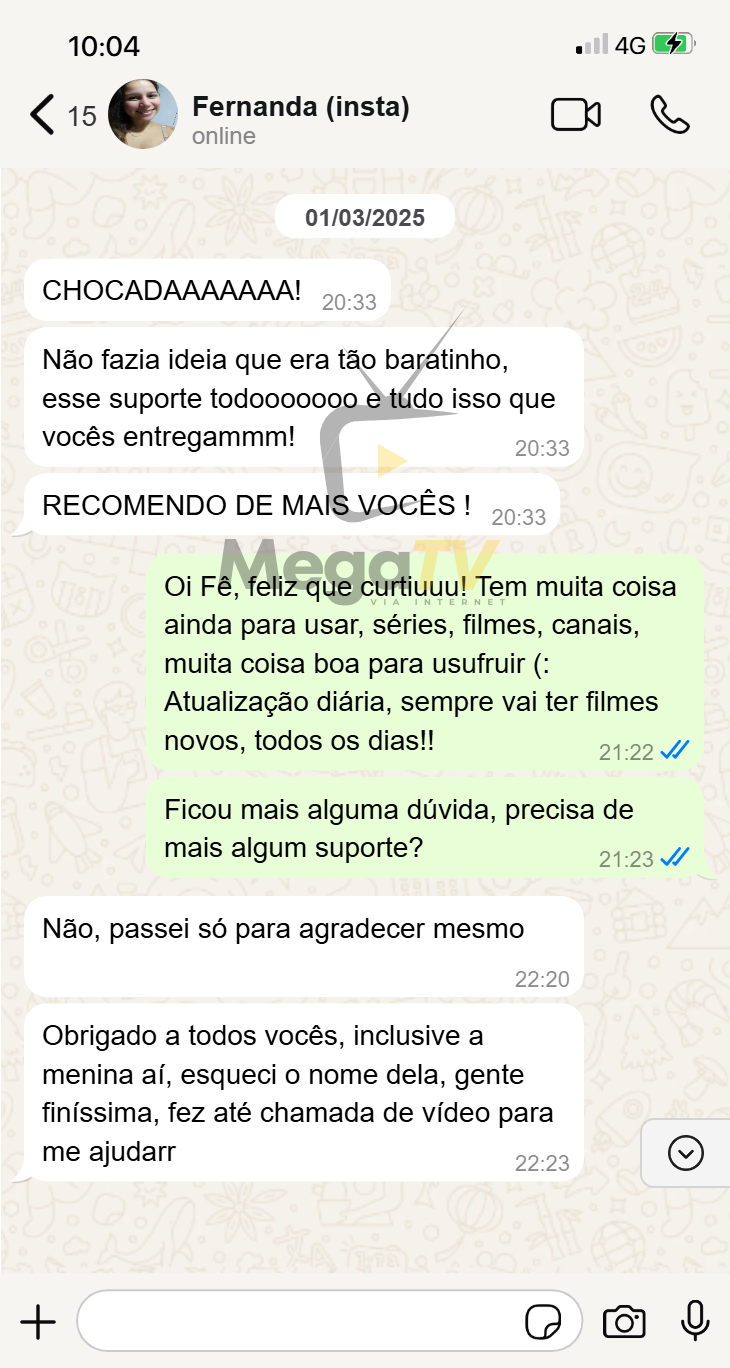
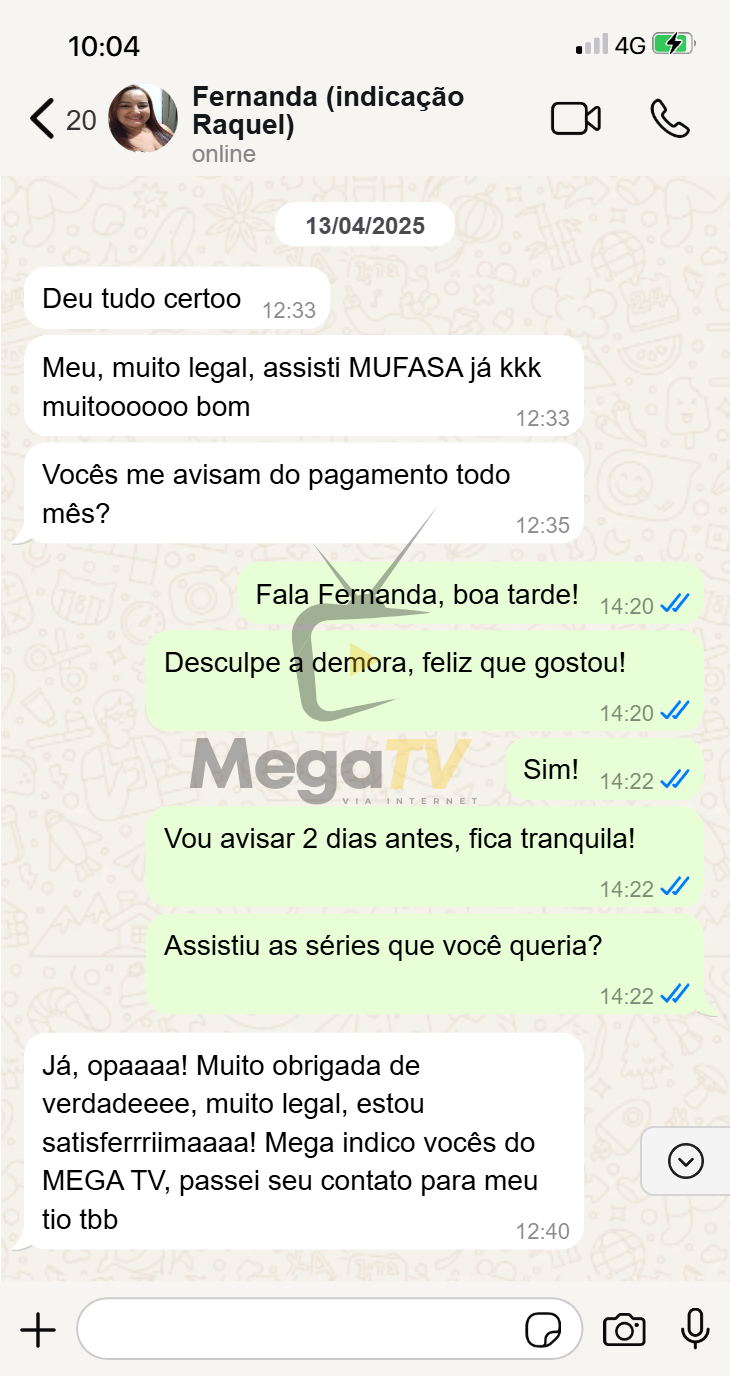

Assine já e aproveite
Milhares de Filmes e Séries direto na sua TV Smart, Celular ou Notebook!
Fale agora no WhatsApp: Acesse: https://chame.net/tv (11) 95471-6600 | 11954716600
Planos: https://vcacredita.com
+2 mil clientes já aprovam!
Conteúdo atualizado toda semana!