Solução Definitiva: Bob Player sem Som no Windows, Saiba como Resolver 2026
1. Bob Player Travando em 2026: Otimização de CPU
Se o seu Bob Player apresenta lentidão no notebook, a causa provável é a sobrecarga de processos no Windows. Para “ajeitar a casa”, abra o Gerenciador de Tarefas do seu computador pessoal e finalize softwares que consomem muita RAM no PC. Em 2026, o Bob Player exige uma gestão eficiente de recursos para processar listas pesadas no seu notebook sem engasgos. Manter o sistema operacional focado apenas no player garante que a transmissão em 4K ocorra com fluidez total e sem travamentos no seu computador pessoal.
Â
1. Bob Player Travando em 2026: Otimização de CPU
Se o seu Bob Player apresenta lentidão no notebook, a causa provável é a sobrecarga de processos no Windows. Para “ajeitar a casa”, abra o Gerenciador de Tarefas do seu computador pessoal e finalize softwares que consomem muita RAM no PC. Em 2026, o Bob Player exige uma gestão eficiente de recursos para processar listas pesadas no seu notebook sem engasgos. Manter o sistema operacional focado apenas no player garante que a transmissão em 4K ocorra com fluidez total e sem travamentos no seu computador pessoal.
2. Erro de Carregamento de Lista (Playlist Error)
Este erro no Bob Player em 2026 geralmente ocorre por falhas na URL ou bloqueios de segurança do Windows. Verifique se o link da sua lista m3u está correto e sem caracteres especiais invisíveis no seu computador pessoal no PC. Tente recarregar a lista usando o MAC Address do seu notebook diretamente no painel de controle do app no Windows. “Ajeitar a casa” na inserção dos dados é o primeiro passo técnico para garantir que os canais e filmes apareçam rapidamente na tela do seu computador pessoal.
Â
3. Limpeza de Cache para Performance no PC
O Bob Player armazena miniaturas e guias de programação (EPG) que podem “sujar” o desempenho do notebook no Windows em 2026. Para resolver travamentos de menu, vá nas configurações do app no seu computador pessoal e selecione “Clear Cache” no PC. Isso remove arquivos temporários antigos que podem estar causando conflitos de leitura no seu notebook de uso diário. Com o cache limpo, a interface do Bob Player responde de forma imediata aos comandos do mouse ou teclado no seu Windows.
4. Bob Player com Tela Preta no Notebook
A tela preta no Bob Player do Windows 2026 geralmente indica um conflito entre o driver de vídeo e o player interno do computador pessoal. Tente alternar o tipo de decodificador (Decoder) nas configurações do app no seu notebook para a opção “Software” no PC. Isso faz com que o processador assuma a renderização da imagem no Windows, contornando falhas da placa de vídeo no seu computador pessoal. É uma solução rápida que devolve a imagem à tela e permite que você continue assistindo sem problemas no seu notebook.
Â

5. Sincronia de Áudio e Codecs no Windows
| Ordem | Ação Técnica | Objetivo em 2026 |
| 01 | Limpar Cache | Remove arquivos residuais que travam o notebook. |
| 02 | Mudar Decoder | Resolve o erro de tela preta no Windows do PC. |
| 03 | Trocar DNS | Acelera o carregamento dos canais no computador pessoal. |
| 04 | Atualizar App | Corrige bugs de segurança e performance no notebook. |
| 05 | Reiniciar Rede | Estabiliza o sinal de |
6. Ajuste de DNS para Conexão Estável no PC
Se o Bob Player demora para abrir os canais no seu notebook em 2026, o DNS do seu provedor pode estar lento no Windows. Alterar para o DNS da Cloudflare (1.1.1.1) nas propriedades de rede do seu computador pessoal ajuda a “ajeitar a casa” na velocidade de resposta no PC. Essa mudança técnica diminui o tempo que o sistema leva para conectar ao servidor de mídia no seu notebook. É uma estratégia simples e eficaz para acabar com o carregamento infinito de canais no seu sistema operacional Windows.
7. Verificação de Firewall e Antivírus no Windows
O sistema de proteção do Windows pode bloquear o tráfego de dados do Bob Player no seu computador pessoal em 2026. Para evitar que o app não conecte, adicione o Bob Player à lista de permissões do Firewall no seu notebook no PC. Isso garante que os pacotes de vídeo cheguem sem interrupções ao seu Windows, evitando quedas de sinal durante a exibição. Manter o caminho livre para os dados é vital para a estabilidade técnica do streaming no seu computador pessoal de alta performance.
Â
8. Desativação de VPNs Gratuitas no Notebook
Muitas VPNs gratuitas no Windows reduzem a largura de banda, fazendo o Bob Player travar constantemente no seu computador pessoal em 2026. Se a imagem está parando no PC, tente desativar a VPN no seu notebook para testar a velocidade real da conexão. VPNs de baixa qualidade criam rotas longas que prejudicam a fluidez do vídeo no seu sistema Windows. “Ajeitar a casa” na conexão direta garante que o Bob Player utilize 100% da sua internet para carregar conteúdos em alta definição no notebook.
9. Atualização de Drivers de Vídeo 2026
Um notebook com drivers gráficos desatualizados terá dificuldades para rodar o Bob Player em 4K no Windows. Visite o site do fabricante do seu computador pessoal e instale a versão mais recente dos drivers para o seu PC em 2026. Drivers novos contêm otimizações específicas para reprodutores de vídeo modernos no Windows, eliminando borrões e lentidão na imagem. Manter o hardware do seu notebook atualizado é o segredo para ter a melhor qualidade visual possível no seu sistema operacional atual.
Â

10. Uso de Cabo Ethernet para Estabilidade Total
Embora o Wi-Fi seja cômodo, ele sofre interferências que causam “buffering” no Bob Player do notebook em 2026. Para uma experiência sem falhas no seu computador pessoal, conecte um cabo de rede diretamente ao seu Windows no PC. O cabo garante uma entrega de dados constante e veloz, sem as oscilações típicas das redes sem fio no notebook. Com o cabo conectado, o Bob Player mantém o fluxo de dados estável, permitindo que você assista a eventos ao vivo sem interrupções no seu computador pessoal.
Perguntas e Respostas: Suporte Bob Player 2026
1. O Bob Player pede ativação no meu PC, o que eu faço? O Bob Player em 2026 exige uma licença ativa vinculada ao seu dispositivo Windows após o período de teste. Você deve realizar o pagamento no site oficial para liberar o acesso permanente no seu computador pessoal. A ativação garante que o software continue recebendo atualizações técnicas essenciais no seu notebook de uso diário.
2. Como resolver o erro de “App não responde” no Windows? Isso acontece quando o Windows entra em conflito com a memória do computador pessoal no PC. Tente executar o Bob Player como Administrador no seu notebook para liberar todas as permissões de sistema. Essa ação técnica costuma resolver travamentos de inicialização e erros de permissão no seu sistema operacional 2026.
3. Por que o EPG (Guia de Programação) não aparece no meu Bob Player? O guia de programação depende de um link externo que pode estar desatualizado no seu computador pessoal. Verifique se a URL do EPG nas configurações do app no Windows está correta e ativa no seu PC. Dar um “Refresh” manual nos dados de guia ajuda a “ajeitar a casa” e exibir a programação no seu notebook.
4. Meu Bob Player está sem som em alguns canais, como consertar? Isso ocorre quando o canal usa um codec de áudio que o Windows do seu computador pessoal não reconhece. Tente mudar a configuração de áudio no menu do Bob Player para “System Default” ou “Software Decoding” no PC. Isso força o notebook a decodificar o som via software, resolvendo a falta de áudio em transmissões específicas em 2026.
11. Gerenciamento de Espaço no SSD do Notebook
Um SSD lotado no Windows pode impedir que o Bob Player processe o cache de vídeo corretamente no seu computador pessoal em 2026. Certifique-se de ter pelo menos 5GB de espaço livre no seu notebook para que o sistema respire no PC. A falta de espaço em disco causa lentidão geral no Windows e travamentos inexplicáveis no player de mídia. Limpar arquivos da lixeira e downloads antigos no seu computador pessoal ajuda a manter o Bob Player rápido e eficiente para o uso cotidiano.
Â
12. Desativação de Notificações Pesadas no PC
Notificações constantes de e-mails ou redes sociais podem causar picos de uso de CPU no seu notebook enquanto você assiste ao Bob Player em 2026. Ative o modo “Não Perturbe” do Windows para garantir que o computador pessoal foque apenas no processamento do vídeo no PC. Isso evita pequenas travadinhas causadas por pop-ups do sistema operacional durante a sua programação. Manter o notebook focado no entretenimento melhora a estabilidade da imagem e do som no seu computador pessoal.
13. Reinstalação do App para Eliminar Bugs Crônicos
Se o Bob Player continua apresentando falhas mesmo após os ajustes, a solução em 2026 é a reinstalação limpa no Windows. Desinstale o app do seu computador pessoal, reinicie o notebook e instale a versão oficial mais recente no PC. Isso remove arquivos de configuração corrompidos que podem estar prejudicando a performance no seu Windows. Uma instalação nova no seu notebook restaura todos os padrões técnicos, garantindo que o Bob Player volte a funcionar perfeitamente no seu sistema.
Â

Gostou? Veja esses artigos:
IPTV em Smart TV no RS Moinhos de Vento é a melhor escolha atual?
IPTV em Smart TV no PA Nazaré é a melhor escolha para sua casa?
IPTV em Smart TV no MG Savassi garante o melhor sinal hoje em dia?
IPTV em Smart TV no MA Ponta d’Areia é a escolha certa para sua família?
IPTV em Smart TV no GO Setor Bueno traz economia de verdade?
IPTV em Smart TV no DF Plano Piloto é bom de verdade?
IPTV em Smart TV no DF Águas Claras é a melhor alternativa para sua diversão?
14. Ajuste de Brilho e HDR no Windows 11
Se as cores do Bob Player parecerem estranhas no seu notebook em 2026, verifique as configurações de HDR do Windows no computador pessoal. Nem todas as telas de PC lidam bem com o HDR automático em transmissões de streaming no notebook. Tente desativar essa função nas configurações de exibição do Windows para ver se a fidelidade de cores melhora no seu computador pessoal. Ajustar o brilho e o contraste diretamente no app também ajuda a “ajeitar a casa” visualmente para o seu conforto no PC.
15. Monitoramento de Temperatura do Hardware
O superaquecimento do notebook pode levar ao “Thermal Throttling”, fazendo o Bob Player travar no seu computador pessoal em 2026. Certifique-se de que as saídas de ar do PC não estão obstruídas enquanto você assiste a conteúdos pesados no Windows. Usar uma base refrigerada para o seu notebook ajuda a manter a temperatura estável, garantindo que o processador trabalhe em sua velocidade máxima. Um hardware frio é sinônimo de um Bob Player liso e sem engasgos durante as suas maratonas no PC.
16. Verificação de Integridade de Arquivos de Sistema
Arquivos corrompidos no Windows podem afetar o funcionamento de players como o Bob Player no seu computador pessoal em 2026. Use o comando “sfc /scannow” no prompt de comando do seu notebook para que o PC repare falhas internas no Windows. Esse processo técnico limpa erros que poderiam causar o fechamento do app ou lentidão no carregamento de canais. Um Windows saudável é a base fundamental para que o Bob Player rode com autoridade e rapidez no seu computador pessoal.
Â
Conclusão
17. Desativação de Codecs Externos Conflitantes
Instalar pacotes de codecs de terceiros no Windows pode gerar conflitos com o motor interno do Bob Player no seu notebook em 2026. O player já vem com seus próprios decodificadores otimizados para o seu computador pessoal no PC. Tente desinstalar pacotes extras de áudio e vídeo para ver se a estabilidade do app melhora no seu Windows. Menos drivers desnecessários no seu computador pessoal significam um sistema operacional mais ágil e um Bob Player muito mais veloz no seu notebook.
18. Configuração de Escala de Tela no PC
Se os botões do Bob Player parecerem cortados no seu notebook, ajuste a escala de exibição do Windows no seu computador pessoal em 2026. No menu de “Tela” do PC, defina a escala recomendada (geralmente 100% ou 125%) para garantir que a interface do app se encaixe no monitor. Isso resolve problemas de navegação no Windows e permite que você acesse todas as funções do player com facilidade no seu notebook. É o ajuste fino visual que faz a diferença na usabilidade diária do seu computador pessoal.
19. Bob Player “Fora do Ar”: Verificando o Provedor
Se o app no seu notebook diz que o serviço está fora do ar em 2026, verifique se a sua lista funciona em outro dispositivo. Isso ajuda a identificar se o problema é no Windows do seu computador pessoal ou se o servidor da lista caiu. Se funcionar em outro lugar, o erro está na configuração do seu notebook; se não, basta aguardar o retorno do provedor no seu sistema operacional. Isolar a falha economiza tempo e evita alterações inúteis no seu computador pessoal Windows.
20. Uso de SSD para Carregamento Instantâneo
Para uma performance superior no Bob Player em 2026, instale o aplicativo no SSD interno do seu notebook Windows. Instalar players em HDs externos lentos via USB pode causar travamentos na interface do computador pessoal no PC. A velocidade de leitura do SSD garante que os posters e informações de guia carreguem em milissegundos no seu Windows. É a escolha técnica correta para quem não abre mão de velocidade e fluidez total no seu notebook de última geração.
21. Configuração de Proxy no Windows 11
Configurações de proxy ativas podem bloquear a comunicação do Bob Player com os servidores de mídia no seu computador pessoal em 2026. Vá nas opções de internet do seu notebook e certifique-se de que o proxy está desativado no Windows. Proxies adicionam latência desnecessária ao tráfego de dados, o que causa lentidão no carregamento de canais no PC. Desativar essa função garante que a conexão entre o seu notebook e o conteúdo seja direta e o mais rápida possível no Windows.
22. Reset de Fábrica das Opções do App
Caso você tenha feito muitos ajustes e o Bob Player ficou instável no seu computador pessoal, use a opção “Reset” no menu do app no Windows em 2026. Isso volta todas as configurações de buffer e imagem para o padrão original no seu notebook no PC. “Ajeitar a casa” dessa forma elimina erros causados por configurações técnicas incorretas no seu Windows. Após o reset, reinsira sua lista e desfrute da performance equilibrada no seu computador pessoal de alta tecnologia.
23. Modo de Alto Desempenho na Bateria
Notebooks em modo de economia de bateria limitam o poder de processamento no Windows, afetando o Bob Player no computador pessoal em 2026. Sempre que for assistir, mude o plano de energia para “Melhor Desempenho” nas configurações do seu PC. Isso garante que o processador e a placa de vídeo do notebook trabalhem em capacidade total para decodificar vídeos no Windows. Assistir com o notebook conectado à tomada também ajuda a manter a estabilidade térmica e de performance no PC.
24. Aumento do Tamanho do Buffer de Vídeo
Para usuários com internet que oscila no Windows, aumentar o cache de pré-carregamento no Bob Player é a solução ideal no PC em 2026. Acesse o menu técnico do app no seu notebook e defina um buffer maior para que o sistema armazene mais vídeo antes de dar o play. Isso evita que pequenas quedas de sinal da internet travem a imagem no seu computador pessoal. Ter uma reserva de vídeo carregada no notebook garante uma experiência contínua e sem as irritantes pausas para carregamento no Windows.
25. Conclusão: Bob Player Dominado no Windows
Manter o Bob Player em 2026 rodando perfeitamente no seu notebook exige apenas uma manutenção básica e ajustes de rede no seu computador pessoal. Ao seguir este guia de autoridade, você “ajeita a casa” no seu Windows, eliminando travamentos, erros de login e lentidão no PC. Com as configurações de hardware e software alinhadas, seu Bob Player se torna a central de mídia definitiva no seu notebook. Aproveite toda a qualidade de som e imagem que este player profissional oferece no seu sistema operacional Windows atualizado.
































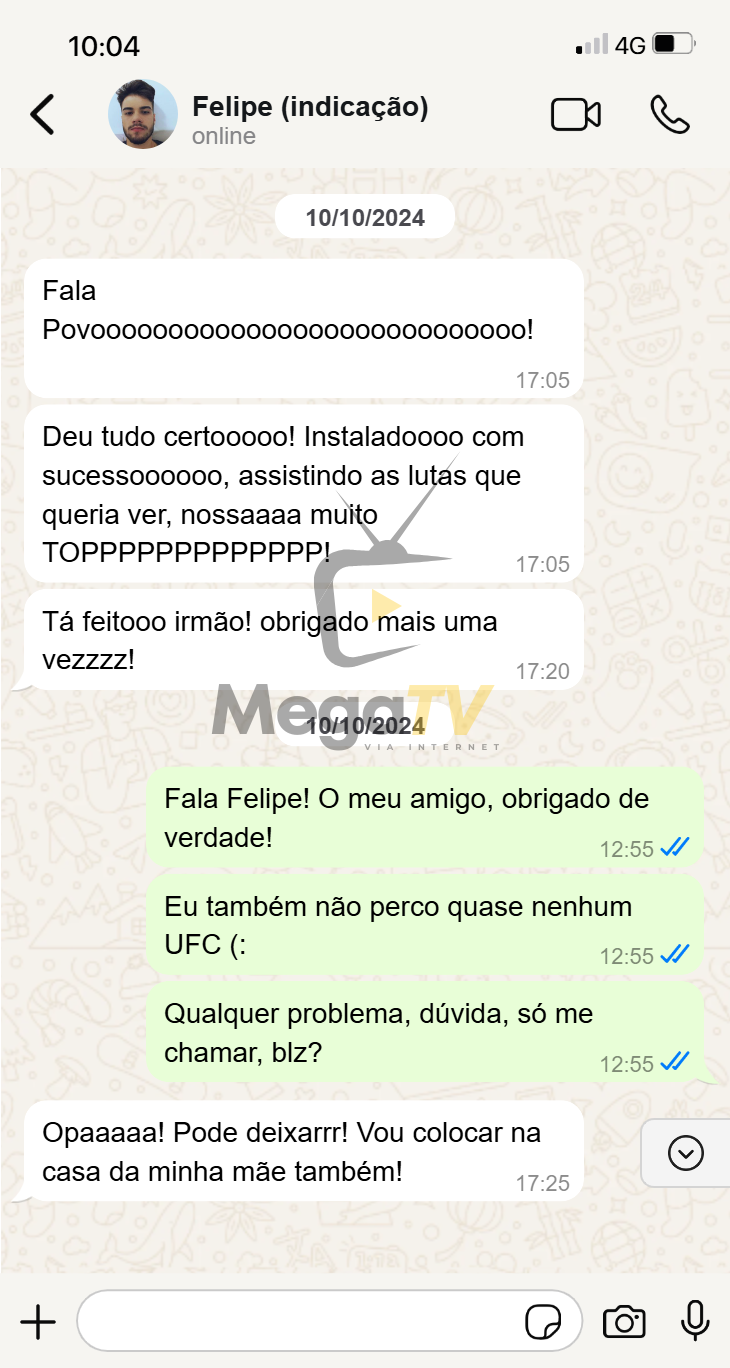
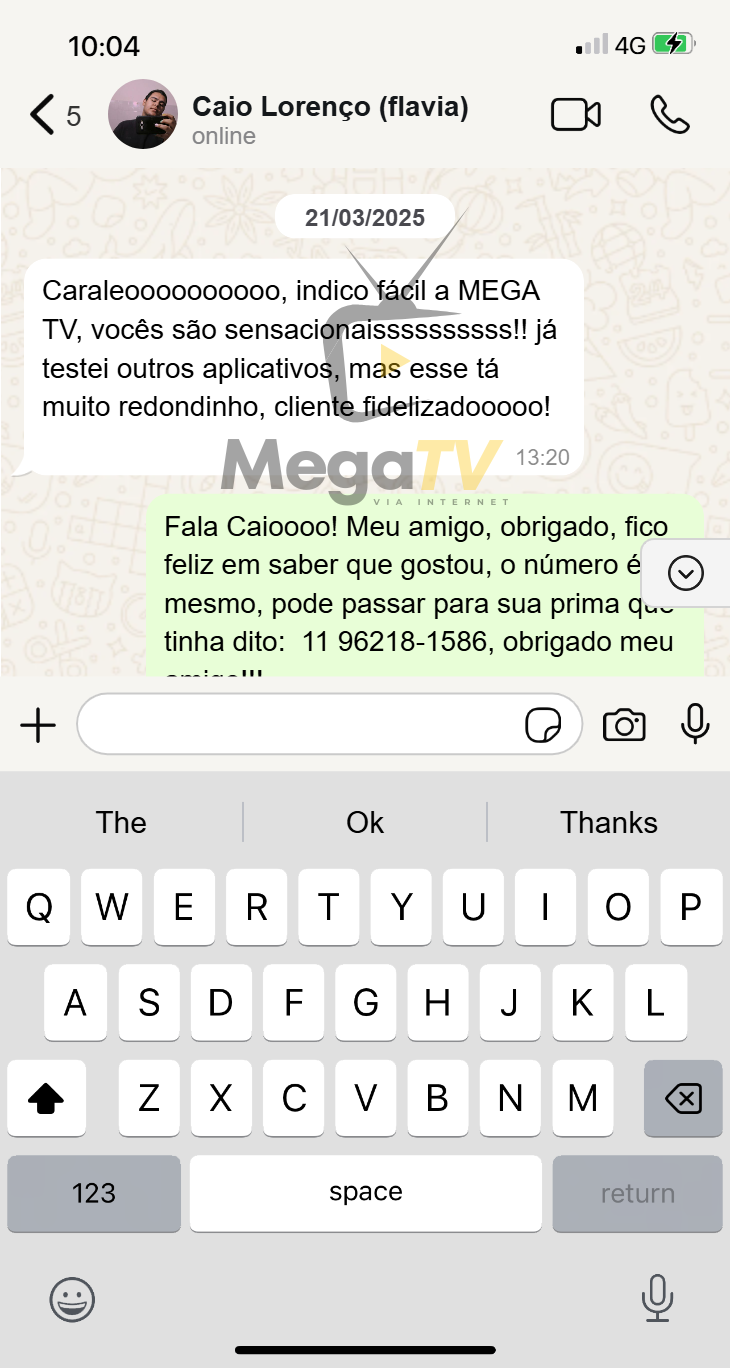
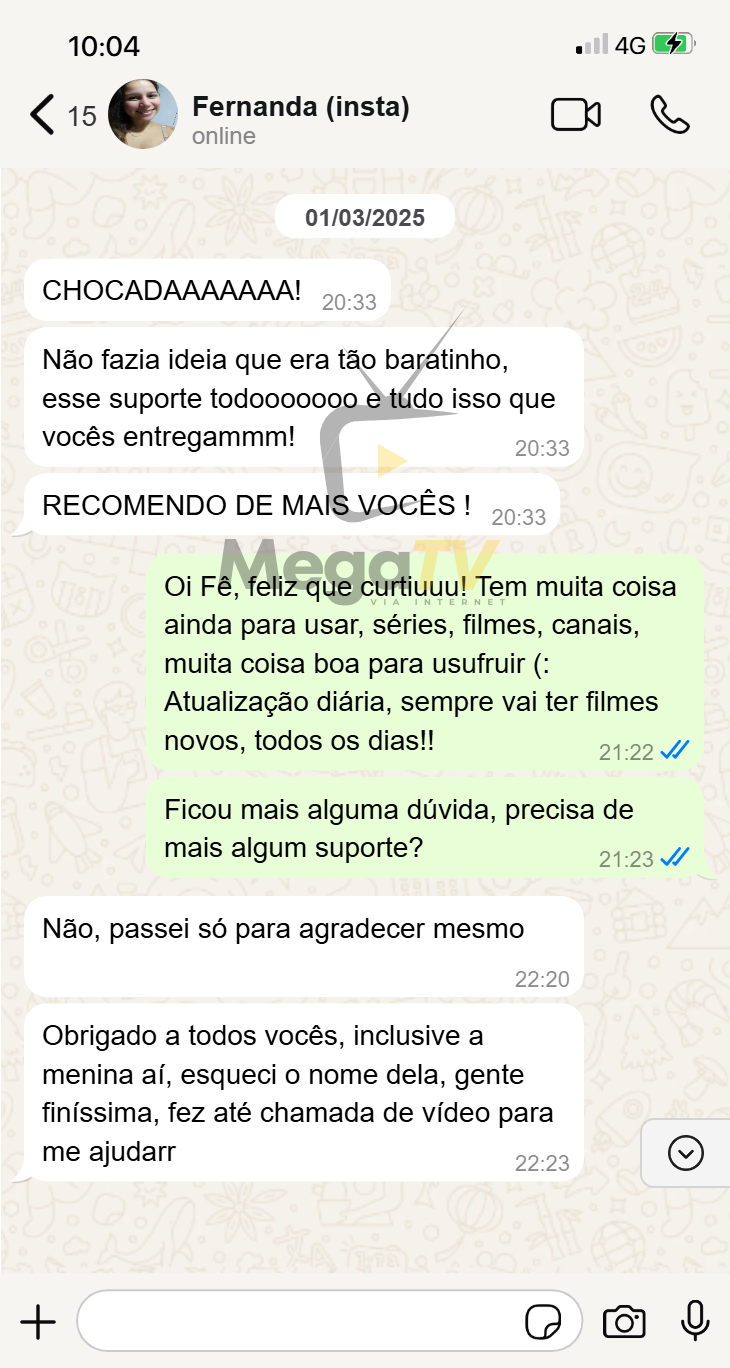
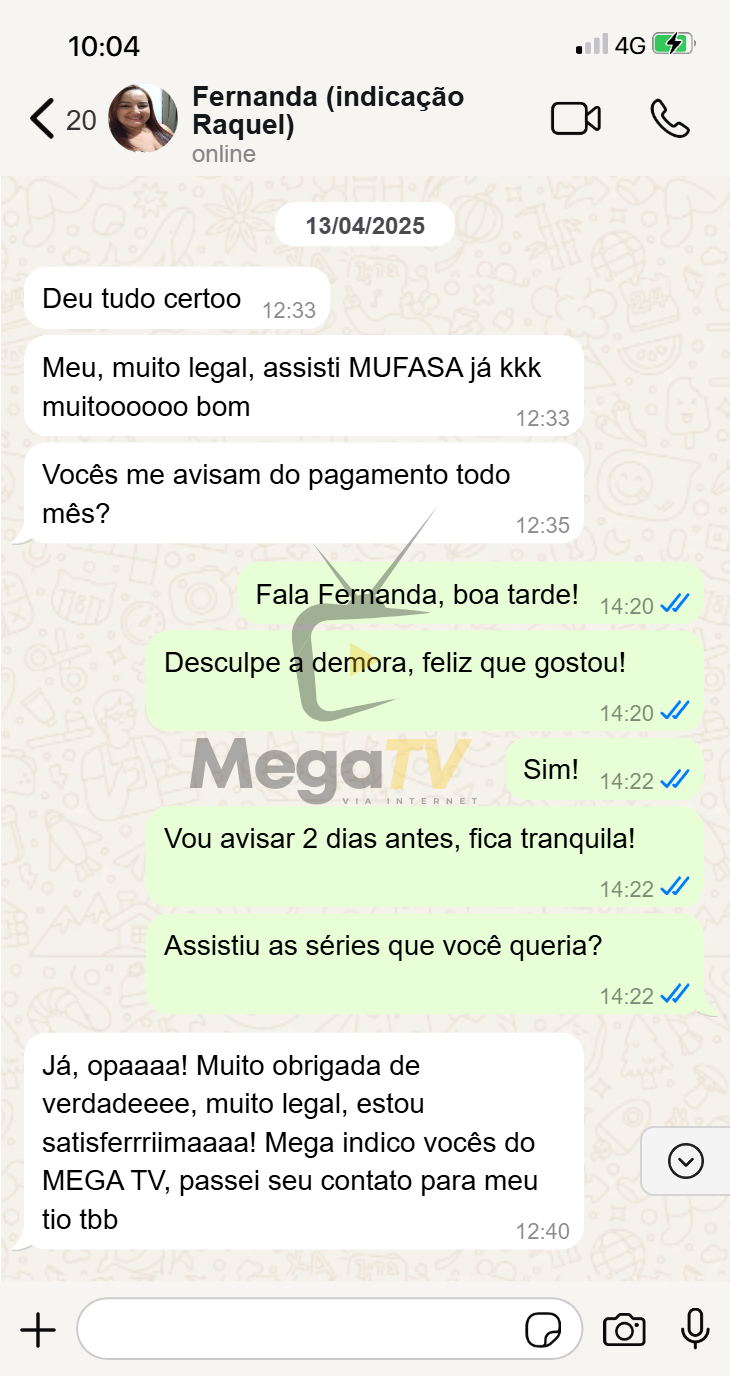
Confira alguns depoimentos:

Assine já e aproveite
🎬 Milhares de Filmes e Séries direto na sua TV Smart, Celular ou Notebook!
📲 Fale agora no WhatsApp: (11) 96218-1586 | 11962181586
🔗 Acesse: https://chame.net/tv
🔗 Planos: https://vcacredita.com
🎥 +2 mil clientes já aprovam!
🔥 Conteúdo atualizado toda semana!