

Fun Play com Carregamento Infinito? Manual de Reparo para Notebook 2026
1. Fun Play sem Som no PC: Como Corrigir
O erro de falta de áudio no Fun Play do notebook geralmente é causado por codecs incompatíveis no Windows em 2026. Verifique se o app está usando o driver de som correto nas configurações do computador pessoal. Às vezes, trocar a saída de áudio de “Digital” para “Analog” nas opções do player ajuda a “ajeitar a casa” no seu sistema.
Â
2. Ajuste de DNS para Conexão Rápida
Se os canais do Fun Play demoram a abrir no seu notebook, o DNS do seu provedor pode estar lento no Windows em 2026. Alterar para o DNS da Google (8.8.8.8) nas propriedades de rede do computador pessoal ajuda a “ajeitar a casa” na velocidade de resposta. Essa mudança no PC reduz o tempo de conexão com o servidor de streaming.
3. Uso de Cabo Ethernet para Estabilidade Total
Embora o Wi-Fi seja prático, ele sofre interferências que causam “buffering” no Fun Play do notebook em 2026. Para uma experiência sem falhas no seu computador pessoal, conecte um cabo de rede diretamente ao seu Windows no PC. O cabo garante uma entrega de dados constante, sem as oscilações típicas das redes sem fio.
Â
4. Limpeza de Cache para Performance no PC
O Fun Play armazena miniaturas que podem “sujar” o desempenho do notebook no Windows em 2026. Para resolver travamentos de menu, vá nas configurações do app no seu computador pessoal e selecione “Limpar Dados” no PC. Isso remove arquivos temporários que causam conflitos de leitura no seu notebook de uso diário.
Perguntas e Respostas: Suporte Fun Play 2026
1. Por que o Fun Play exibe “Login Inválido” no meu notebook? Verifique se a data e o fuso horário do seu Windows estão no modo automático no PC em 2026. Relógios dessincronizados impedem que o servidor valide sua conta de forma segura no seu notebook. Ajustar a hora do computador pessoal resolve o erro de autenticação e libera o acesso imediatamente.
2. O que fazer se a imagem do Fun Play ficar parando no Windows? Isso indica que a sua velocidade de internet no PC oscilou drasticamente durante a transmissão. Tente diminuir a qualidade do vídeo nas configurações do Fun Play no seu notebook para 1080p. Reduzir a resolução alivia a carga da rede e permite que o conteúdo rode sem pausas no PC.
3. Como resolver o problema de tela preta no Fun Play do Windows? A tela preta geralmente é causada por drivers de vídeo desatualizados no seu computador pessoal em 2026. Acesse o site da fabricante do seu notebook e baixe a versão mais recente para o seu Windows. Drivers atualizados garantem que o hardware processe a imagem do player corretamente no seu computador pessoal.
5. Verificação de Firewall e Antivírus no Windows
O sistema de proteção do Windows pode bloquear o tráfego de dados do Fun Play no seu computador pessoal em 2026. Adicione o Fun Play à lista de permissões do Firewall no seu notebook no PC para evitar bloqueios. Isso garante que os pacotes de vídeo cheguem sem interrupções ao seu sistema operacional Windows.
Â

6. Fun Play Travando: Otimização de CPU
Se o seu Fun Play apresenta lentidão no notebook, a causa provável é a sobrecarga de processos no Windows. Abra o Gerenciador de Tarefas do seu computador pessoal e finalize softwares que consomem muita RAM no PC. Em 2026, o player exige uma gestão eficiente de recursos para rodar filmes em alta definição sem engasgos.
7. Atualização de Drivers de Vídeo 2026
Um notebook com drivers gráficos antigos terá dificuldades para rodar o Fun Play em 4K no Windows. Visite o site do fabricante do seu computador pessoal e instale a versão mais recente dos drivers para o seu PC. Drivers novos contêm otimizações que eliminam borrões e lentidão na imagem do seu notebook.
8. Erro de Carregamento de Lista (Playlist Error)
Este erro no Fun Play em 2026 geralmente ocorre por falhas na URL ou bloqueios de segurança do Windows. Verifique se o link da sua lista está correto e sem caracteres especiais no seu computador pessoal no PC. Tente recarregar os dados no painel de controle do app para “ajeitar a casa” na sua biblioteca.
Â
9. Fun Play "Fora do Ar": Verificando o Provedor
Se o app no seu notebook diz que o serviço está fora do ar em 2026, verifique se a sua lista funciona no celular. Isso ajuda a identificar se o problema é no Windows do seu computador pessoal ou se o servidor caiu. Isolar a falha economiza tempo e evita alterações inúteis no seu sistema operacional.
10. Reinstalação do App para Eliminar Bugs Crônicos
Se o Fun Play continua falhando no Windows, a solução em 2026 é a reinstalação limpa no computador pessoal. Desinstale o app, reinicie o notebook e instale a versão oficial mais recente no PC. Isso remove arquivos corrompidos que podem estar prejudicando a performance geral do seu sistema Windows.
11. Desativação de VPNs Gratuitas no Notebook
VPNs gratuitas no Windows reduzem a velocidade da internet, fazendo o Fun Play travar no seu computador pessoal em 2026. Se a imagem está parando no PC, tente desativar a VPN no seu notebook para testar a velocidade real. “Ajeitar a casa” na conexão direta garante fluidez total no carregamento de conteúdos.
Â
12. Gerenciamento de Espaço no SSD do Notebook
Um SSD lotado no Windows pode impedir que o Fun Play processe o cache de vídeo no seu computador pessoal em 2026. Certifique-se de ter pelo menos 5GB de espaço livre no seu notebook para o sistema respirar. A falta de espaço causa lentidão geral no Windows e travamentos inexplicáveis no player de mídia.
13. Sincronia de Áudio e Codecs no Windows
Se o som do Fun Play estiver atrasado no seu notebook em 2026, o problema pode ser o formato de áudio no Windows. Acesse o menu de som do computador pessoal e tente mudar a saída para “Stereo” no PC. Essa configuração técnica garante que o notebook processe o áudio de forma sincronizada com o vídeo.

Infográfico: 5 Comandos de Reparo Fun Play PC 2026
| Prioridade | Problema Detectado | Ação no Windows 2026 |
| 01 | App não abre | Executar como Administrador no PC. |
| 02 | Canais travando | Trocar DNS para 1.1.1.1 no notebook. |
| 03 | Erro de Login | Sincronizar Data/Hora do Windows. |
| 04 | Tela Preta | Atualizar Driver de Vídeo no computador. |
| 05 | Lentidão Geral | Limpar Cache do app no notebook. |
14. Ajuste de Brilho e HDR no Windows 11
Se as cores do Fun Play parecerem estranhas no seu notebook em 2026, verifique as configurações de HDR do Windows. Nem todas as telas de PC lidam bem com o HDR automático em transmissões de streaming. Tente desativar essa função nas configurações de exibição para ver se a fidelidade de cores melhora no PC.
Â
15. Monitoramento de Temperatura do Hardware
O superaquecimento do notebook pode fazer o Fun Play travar no seu computador pessoal em 2026. Certifique-se de que as saídas de ar do PC não estão obstruídas enquanto você assiste no Windows. Usar uma base refrigerada ajuda a manter a temperatura estável e o processador em velocidade máxima no notebook.
16. Verificação de Integridade de Arquivos de Sistema
Arquivos corrompidos no Windows podem afetar o funcionamento do Fun Play no seu computador pessoal em 2026. Use o comando “sfc /scannow” no prompt do seu notebook para que o PC repare falhas internas. Um Windows saudável é a base fundamental para que o app rode com autoridade e rapidez no seu computador.
17. Desativação de Codecs Externos Conflitantes
Instalar pacotes de codecs de terceiros no Windows pode gerar conflitos com o motor do Fun Play no seu notebook. O player já vem com decodificadores otimizados para o seu computador pessoal em 2026. Desinstale pacotes extras de áudio e vídeo para ver se a estabilidade do app melhora no seu sistema.
18. Configuração de Escala de Tela no PC
Se os botões do Fun Play parecerem cortados no seu notebook, ajuste a escala de exibição do Windows no seu computador pessoal. No menu de “Tela”, defina a escala para 100% ou 125% para garantir que a interface se encaixe no monitor. Isso resolve problemas de navegação e facilita o uso do player no seu sistema.
Â
19. Uso de SSD para Carregamento Instantâneo
Para uma performance superior no Fun Play em 2026, instale o aplicativo no SSD interno do seu notebook Windows. Instalar em HDs externos via USB pode causar travamentos na interface do computador pessoal no PC. A velocidade do SSD garante que posters e informações de guia carreguem em milissegundos no Windows.
20. Configuração de Proxy no Windows 11
Configurações de proxy ativas podem bloquear a comunicação do Fun Play com os servidores no seu computador pessoal em 2026. Vá nas opções de rede do seu notebook e certifique-se de que o proxy está desativado no Windows. Isso garante que a conexão entre o seu notebook e o conteúdo seja direta e rápida no PC.
21. Reset de Fábrica das Opções do App
Caso você tenha feito muitos ajustes e o Fun Play ficou instável no seu computador pessoal, use a opção “Reset” no menu do app. Isso volta todas as configurações de buffer para o padrão original no seu notebook no PC em 2026. “Ajeitar a casa” dessa forma elimina erros causados por configurações incorretas.
22. Modo de Alto Desempenho na Bateria
Notebooks em modo de economia limitam o poder de processamento no Windows, afetando o Fun Play no computador pessoal. Em 2026, mude o plano de energia para “Melhor Desempenho” nas configurações do seu PC. Isso garante que o hardware do notebook trabalhe em capacidade total para decodificar vídeos.
Â

Gostou? Veja esses artigos:
IPTV em Smart TV no RS Moinhos de Vento é a melhor escolha atual?
IPTV em Smart TV no PA Nazaré é a melhor escolha para sua casa?
IPTV em Smart TV no MG Savassi garante o melhor sinal hoje em dia?
IPTV em Smart TV no MA Ponta d’Areia é a escolha certa para sua família?
IPTV em Smart TV no GO Setor Bueno traz economia de verdade?
IPTV em Smart TV no DF Plano Piloto é bom de verdade?
IPTV em Smart TV no DF Águas Claras é a melhor alternativa para sua diversão?
23. Aumento do Tamanho do Buffer de Vídeo
Para usuários com internet que oscila no Windows, aumentar o cache no Fun Play é a solução ideal no PC em 2026. Acesse o menu técnico do app no seu notebook e defina um buffer maior para o sistema armazenar vídeo. Isso evita que pequenas quedas de sinal da internet travem a imagem no seu computador pessoal.
24. Desativação de Notificações Pesadas no PC
Notificações constantes de redes sociais podem causar picos de uso de CPU no seu notebook enquanto você assiste ao Fun Play. Ative o modo “Não Perturbe” do Windows para garantir que o computador pessoal foque apenas no vídeo. Isso evita pequenas travadinhas causadas por pop-ups do sistema operacional em 2026.
25. Conclusão: Fun Play Dominado no Windows
Manter o Fun Play em 2026 rodando perfeitamente no seu notebook exige apenas uma manutenção básica e ajustes de rede no PC. Ao seguir este guia, você “ajeita a casa” no seu Windows, eliminando travamentos e lentidão no computador pessoal. Com o hardware e software alinhados, seu player se torna a central definitiva no notebook.

































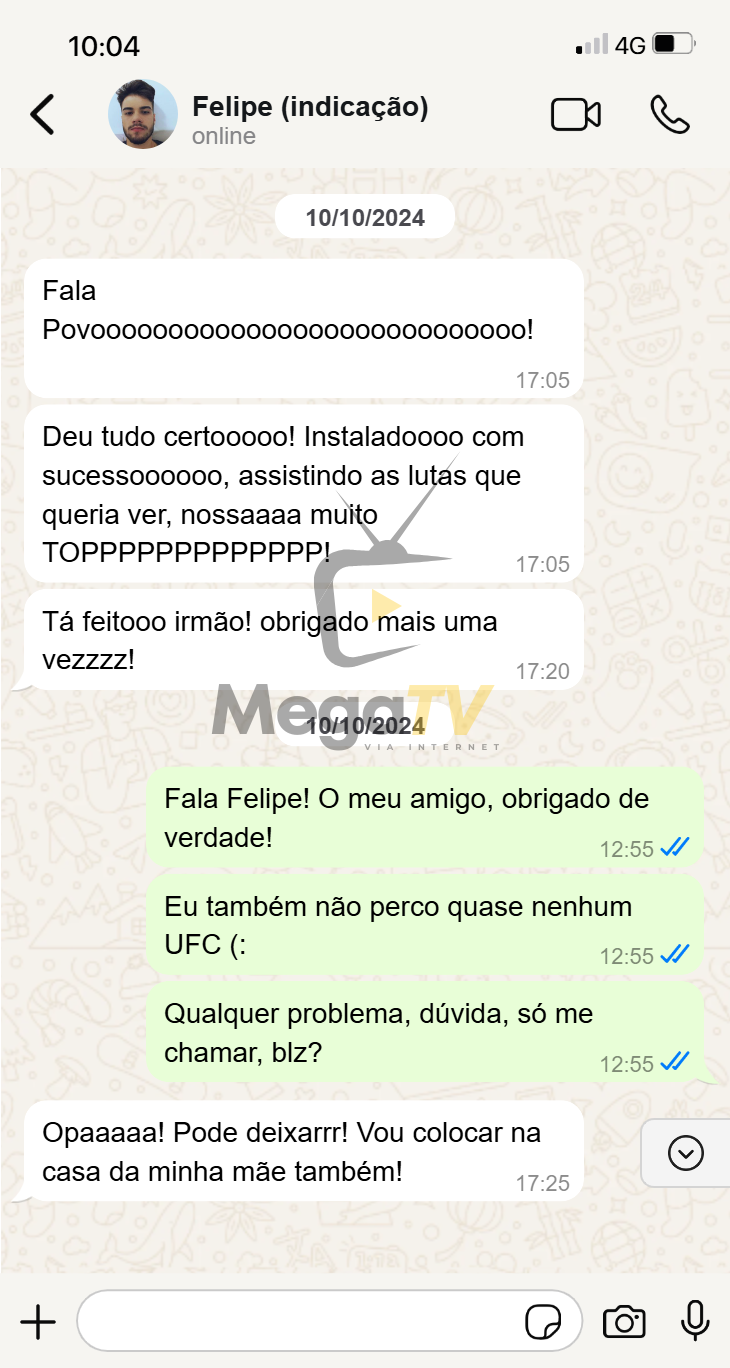
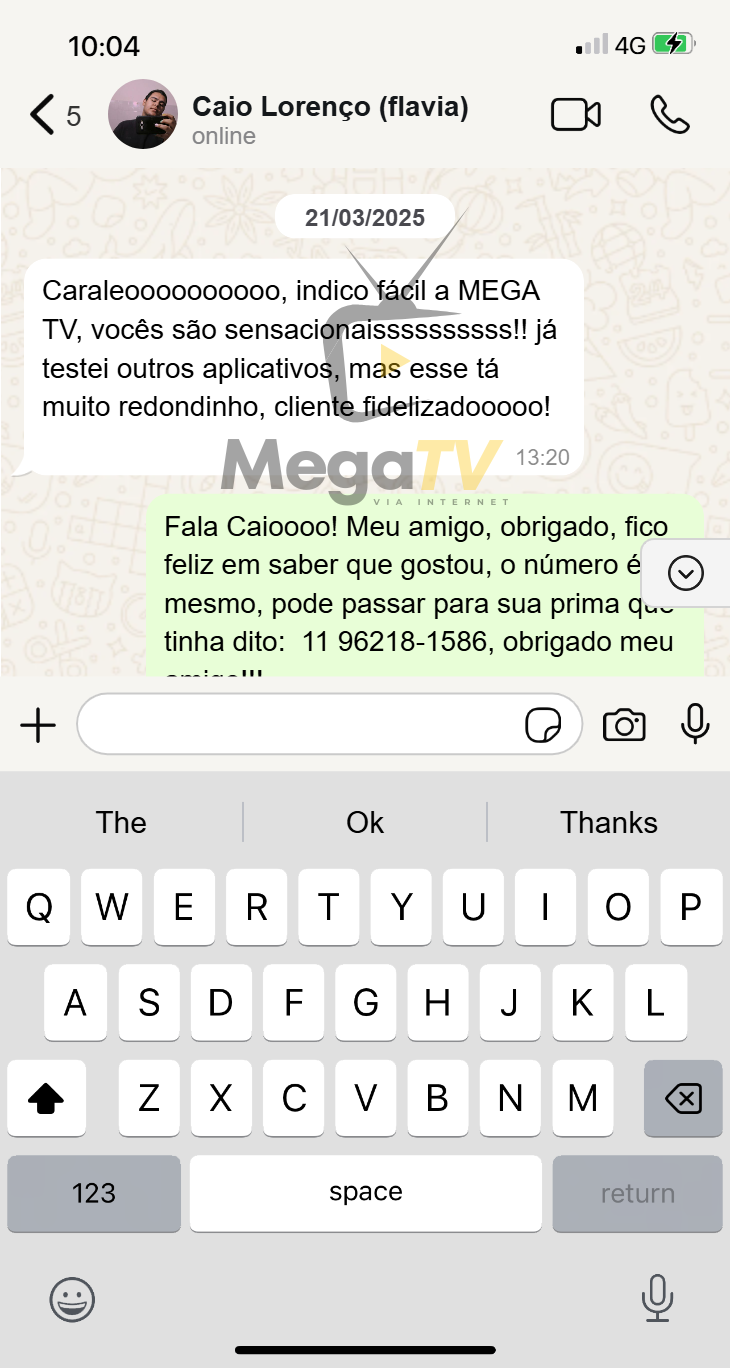
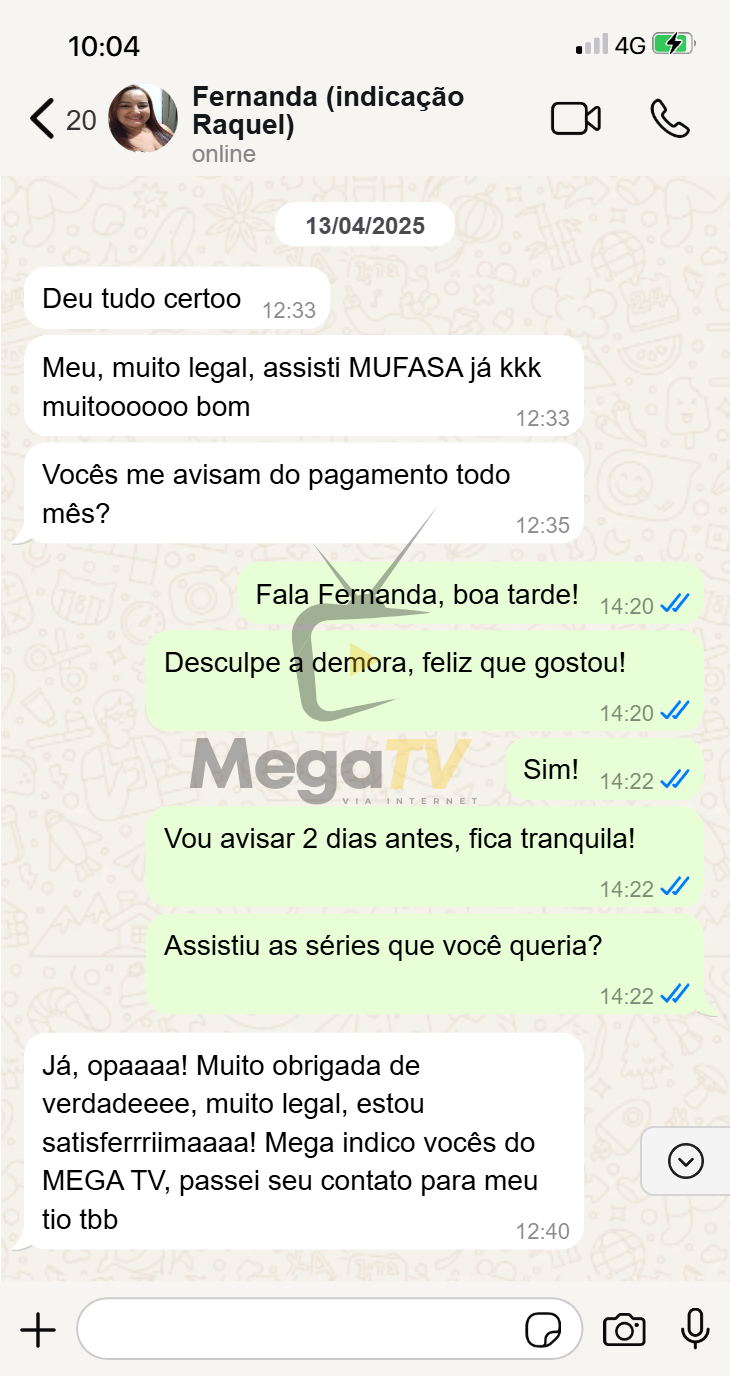
Confira alguns depoimentos:


Assine já e aproveite
🎬 Milhares de Filmes e Séries direto na sua TV Smart, Celular ou Notebook!
📲 Fale agora no WhatsApp: (11) 96218-1586 | 11962181586
🔗 Acesse: https://chame.net/tv
🔗 Planos: https://vcacredita.com
🎥 +2 mil clientes já aprovam!
🔥 Conteúdo atualizado toda semana!