
Manual de Suporte Magic Player 2026: Corrigindo Falhas de Login no Computador
1. Magic Player Travando no Início: O que Fazer?
Se o seu Magic Player apresenta lentidão logo ao abrir no notebook em 2026, o problema pode ser a falta de recursos alocados pelo Windows. Para “ajeitar a casa”, verifique se o modo de jogo do computador pessoal está ativado, pois ele prioriza o desempenho para o player em foco no PC. Em 2026, muitos notebooks gerenciam a energia de forma agressiva, o que pode causar pequenos engasgos na reprodução de vídeos em alta definição. Garantir que o seu sistema operacional esteja focado no Magic Player elimina 80% das travadinhas iniciais no seu computador pessoal.
Â
2. Limpeza de Cache para Fluidez Total
O Magic Player armazena dados de posters e metadados que, com o tempo, podem pesar no processamento do seu notebook no Windows. Em 2026, realizar uma limpeza de cache dentro das configurações do próprio aplicativo no computador pessoal é vital para manter a agilidade. Essa ação remove arquivos temporários que podem estar corrompidos, causando o fechamento inesperado do programa no PC. Manter o armazenamento de dados do app limpo garante que a navegação pelos menus seja instantânea e livre de bugs visuais no seu sistema Windows.
3. Erro de Carregamento Infinito (Buffering)
Quando o Magic Player fica “girando a bolinha” sem carregar o conteúdo no notebook em 2026, o erro geralmente reside na rota de conexão do Windows. Tente trocar o tipo de decodificador nas configurações de reprodução do seu computador pessoal para “Hardware” ou “Nativo”. Isso altera a forma como o PC recebe e processa os dados da internet, ajudando a “ajeitar a casa” na fluidez do streaming. É uma solução técnica rápida que resolve conflitos entre o servidor de mídia e o seu sistema operacional no notebook.
Â
4. Magic Player Não Abre ou Fecha Sozinho
Se o app se recusa a iniciar no seu computador pessoal em 2026, verifique se há atualizações pendentes do Framework no Windows. O Magic Player depende de bibliotecas de sistema atualizadas para funcionar corretamente no seu notebook sem apresentar erros críticos. Tente também executar o programa como administrador no Windows para garantir que ele tenha todas as permissões necessárias no PC. Muitas vezes, uma restrição de segurança simples impede que o software carregue seus componentes vitais no computador pessoal de alta performance.
5. Sincronia de Áudio e Vídeo no Notebook
Em 2026, é comum que o áudio do Magic Player fique atrasado em relação à imagem devido a latência em dispositivos Bluetooth no PC. Para resolver, acesse as configurações de som do Windows no seu notebook e desative as “Melhorias de Áudio” do sistema. Isso simplifica o processamento sonoro do computador pessoal, alinhando a fala com o movimento labial na tela do Windows. É o ajuste ideal para quem usa fones de ouvido sem fio e quer uma experiência de cinema sem atrasos técnicos no notebook.

Perguntas e Respostas: Suporte Magic Player 2026
1. Por que o Magic Player exibe “Login Inválido” se meus dados estão certos? Verifique se a data e o fuso horário do seu Windows estão configurados para o modo automático no PC. Relógios dessincronizados impedem que o servidor valide sua conta de forma segura no seu notebook em 2026. Ajustar a hora do computador pessoal resolve o erro de autenticação e libera o acesso ao conteúdo imediatamente.
2. O que fazer se a imagem do Magic Player ficar quadriculada no notebook? Isso indica que a sua velocidade de internet no Windows oscilou drasticamente durante a transmissão no PC. Tente conectar o seu notebook diretamente ao roteador usando um cabo de rede para estabilizar o sinal em 2026. Conexões via cabo evitam interferências externas, garantindo que o Magic Player receba a imagem em qualidade máxima.
3. Como resolver o problema de tela preta no Magic Player do Windows? A tela preta geralmente é causada por drivers de vídeo desatualizados ou incompatíveis com o sistema no seu PC. Acesse o site do fabricante do seu notebook e baixe a versão mais recente para o seu Windows em 2026. Drivers atualizados garantem que o hardware processe a luz e as cores do player corretamente no seu computador pessoal.
6. Ajuste de DNS para Conexão Rápida
Se os canais do Magic Player demoram a abrir no seu notebook, o DNS do seu provedor pode estar lento no Windows em 2026. Alterar para o DNS da Cloudflare (1.1.1.1) nas propriedades de rede do computador pessoal ajuda a “ajeitar a casa” na velocidade de resposta. Essa mudança técnica no PC reduz o tempo que o sistema leva para localizar o servidor de streaming no seu notebook. É uma estratégia de rede simples que melhora significativamente o tempo de carregamento de qualquer conteúdo no Magic Player.
7. Verificação de Firewall e Antivírus
O sistema de proteção do Windows pode identificar o Magic Player como uma ameaça e bloquear sua conexão no computador pessoal em 2026. Para solucionar, adicione o Magic Player à lista de permissões (exceções) do seu antivírus e do Firewall do Windows no seu notebook. Isso garante que o tráfego de dados não seja interrompido, evitando quedas repentinas de sinal no seu PC. Com a permissão correta, o app funciona com total liberdade e estabilidade no seu sistema operacional.
Â
8. Desativação de Aplicativos em Segundo Plano
Muitos programas abertos simultaneamente no Windows podem roubar a memória RAM necessária para o Magic Player no notebook. Em 2026, use o Gerenciador de Tarefas do computador pessoal para fechar navegadores com muitas abas ou softwares de edição no PC. Liberar espaço na memória RAM ajuda o player a processar vídeos em 4K sem causar lentidão no sistema do Windows. É uma prática de manutenção básica que mantém o seu notebook rápido e focado no entretenimento de alta qualidade.
9. Atualização do Windows 2026 e Magic Player
Manter o Windows 11 atualizado é fundamental para a compatibilidade do Magic Player no seu computador pessoal. Em 2026, a Microsoft lança pacotes de segurança e desempenho que corrigem bugs que afetam players de vídeo no seu notebook. Verifique o Windows Update e instale todas as atualizações recomendadas para garantir que o sistema do PC esteja otimizado. Um Windows atualizado oferece um ambiente mais estável e seguro para o funcionamento de todos os seus aplicativos de mídia no notebook.
Â

10. Conflito com Placas de Captura e OBS
Se você utiliza softwares de gravação de tela, o Magic Player pode apresentar tela preta por proteção de direitos autorais no PC. Em 2026, feche programas como o OBS ou ferramentas de captura do Windows antes de iniciar o player no seu notebook. Essas ferramentas entram em conflito com o motor de renderização do Magic Player no Windows, impedindo a exibição do vídeo no seu computador pessoal. Encerrar esses processos libera o sinal de imagem para que você assista sem restrições técnicas no seu sistema.
Â
11. Otimização de Wi-Fi: Frequência 5GHz
Para evitar interferências que travam o Magic Player no notebook, prefira sempre a rede Wi-Fi de 5GHz no seu computador pessoal. Em 2026, a frequência de 2.4GHz está muito congestionada por outros aparelhos, o que causa quedas de velocidade no Windows do seu PC. O sinal de 5GHz oferece uma banda larga mais limpa e rápida, ideal para assistir a filmes e séries no Magic Player sem engasgos. Posicionar o notebook próximo ao roteador também ajuda a manter a força do sinal constante no seu computador pessoal.
12. Reinstalação Limpa do Aplicativo
Se o Magic Player continua apresentando erros persistentes no Windows, a solução em 2026 é realizar uma instalação limpa no seu notebook. Desinstale a versão atual do computador pessoal, apague as pastas residuais e baixe o instalador oficial novamente no seu PC. Isso elimina arquivos de configuração corrompidos que uma atualização simples não conseguiria corrigir no sistema do Windows. Começar do zero garante que o Magic Player recupere sua performance original e funcione perfeitamente no seu notebook de uso diário.
Â
13. Verificação de Espaço em Disco (SSD)
Um SSD lotado no Windows pode impedir que o Magic Player crie arquivos de cache necessários para o streaming no computador pessoal. Em 2026, certifique-se de ter pelo menos 10% de espaço livre no drive principal do seu notebook no PC. A falta de espaço faz com que o sistema operacional fique lento e o app apresente falhas de carregamento no Windows. Limpar a pasta de downloads e arquivos temporários do computador pessoal ajuda a “ajeitar a casa” e melhorar a resposta do Magic Player.
Â

Gostou? Veja esses artigos:
IPTV em Smart TV no RS Moinhos de Vento é a melhor escolha atual?
IPTV em Smart TV no PA Nazaré é a melhor escolha para sua casa?
IPTV em Smart TV no MG Savassi garante o melhor sinal hoje em dia?
IPTV em Smart TV no MA Ponta d’Areia é a escolha certa para sua família?
IPTV em Smart TV no GO Setor Bueno traz economia de verdade?
IPTV em Smart TV no DF Plano Piloto é bom de verdade?
IPTV em Smart TV no DF Águas Claras é a melhor alternativa para sua diversão?
14. Ajuste de Resolução de Tela no PC
Se o seu notebook tem dificuldade em rodar o Magic Player em resoluções altas no Windows, tente diminuir a escala de exibição nas configurações do PC. Em 2026, notebooks com telas 4K exigem muito processamento gráfico, o que pode causar aquecimento e travamentos no computador pessoal. Mudar a resolução para 1080p enquanto assiste ao player alivia o hardware do Windows, mantendo a temperatura baixa e a fluidez alta. É uma solução técnica inteligente para preservar o desempenho do seu notebook durante longas sessões de uso.
15. Uso de VPN para Estabilizar Rotas
Alguns provedores de internet podem limitar o tráfego de dados do Magic Player no seu notebook através de “Traffic Shaping” no Windows. Em 2026, usar uma VPN de alta velocidade no seu computador pessoal pode ajudar a contornar esses bloqueios e estabilizar a conexão no PC. Ao criptografar os dados, o provedor não identifica o streaming, permitindo que a velocidade total chegue ao seu Magic Player no Windows. É uma ferramenta útil para usuários que sofrem com lentidão inexplicável apenas ao usar o player de vídeo no notebook.
Infográfico: 5 Comandos Rápidos para Consertar o Magic Player no PC
| Ordem | Problema | Solução no Windows 2026 |
| 01 | App não abre | Executar como Administrador no computador pessoal. |
| 02 | Carregando infinito | Trocar o DNS para 1.1.1.1 no notebook. |
| 03 | Vídeo travando | Conectar via cabo de rede no PC. |
| 04 | Sem som | Desativar “Melhorias de Áudio” no Windows. |
| 05 | Erro de Login | Sincronizar Data e Hora automática no notebook. |
16. Desativando Aceleração de Hardware no Navegador
Se você usa o Magic Player via interface web no Windows, a aceleração de hardware do navegador pode causar conflitos no computador pessoal. Em 2026, desativar essa função nas configurações do Chrome ou Edge pode resolver problemas de cintilação de tela no seu notebook. Isso faz com que o Windows gerencie o vídeo de forma mais direta, evitando erros de renderização gráfica no seu computador pessoal. É um ajuste simples que melhora a estabilidade visual do Magic Player quando acessado pelo browser no seu PC.
17. Gerenciamento de Energia: Modo Desempenho
Notebooks em modo de economia de bateria limitam drasticamente o poder de processamento no Windows, afetando o Magic Player no computador pessoal. Em 2026, sempre que for assistir, mude o plano de energia para “Melhor Desempenho” nas configurações do seu PC. Isso garante que o processador e a placa de vídeo do notebook trabalhem em sua capacidade total para decodificar o sinal de vídeo no Windows. Assistir com o notebook conectado à tomada também ajuda a manter a estabilidade térmica e de performance do sistema.
Â
Conclusão
O superaquecimento do hardware no Windows pode levar a quedas de quadros e travamentos no Magic Player no computador pessoal. Em 2026, se o seu notebook estiver soprando ar muito quente ou fazendo barulho excessivo, pode ser hora de uma limpeza nos coolers do PC. Poeira acumulada impede a refrigeração correta, fazendo com que o processador diminua a velocidade para não queimar no Windows. Manter o hardware do seu computador pessoal limpo é essencial para que o Magic Player rode liso e sem riscos ao sistema.
19. Desinstalação de Codecs de Terceiros
Instalar pacotes de codecs externos (como K-Lite) pode causar conflitos com o motor interno do Magic Player no Windows em 2026. O player já possui seus próprios decodificadores otimizados para o seu computador pessoal no PC. Se notar erros de cores ou áudio, tente desinstalar esses pacotes extras do seu notebook para “ajeitar a casa”. O Windows funciona melhor com soluções nativas, evitando que o sistema se perca entre múltiplos drivers de vídeo no seu computador pessoal de uso diário.
20. Verificação de Proxy no Windows 11
Configurações de proxy ativas podem bloquear a comunicação do Magic Player com os servidores de mídia no seu computador pessoal. Em 2026, vá até as configurações de rede do Windows no seu notebook e certifique-se de que o proxy está desativado. Proxies costumam adicionar latência desnecessária ao tráfego de dados, o que causa lentidão no carregamento de canais no PC. Desativar essa função garante que a conexão entre o seu notebook e o conteúdo seja direta e o mais rápida possível no Windows.
21. Magic Player “Fora do Ar”: Teste de Site
Se o app no seu notebook informa que o serviço está fora do ar em 2026, verifique se a sua lista ou provedor está funcionando corretamente no Windows. Tente acessar o site do suporte no seu computador pessoal para ver se há avisos de manutenção programada no PC. Muitas vezes o problema não é o software instalado no notebook, mas sim uma queda temporária no servidor de origem. Confirmar o status do serviço evita que você faça alterações desnecessárias nas configurações do seu computador pessoal Windows.
22. Reset de Configurações de Fábrica do App
Caso você tenha feito muitos ajustes e o Magic Player ficou instável no Windows, use a opção “Reset” dentro do menu do app no PC. Em 2026, essa função devolve todas as configurações de buffer e imagem ao padrão original de fábrica no seu notebook. Isso ajuda a “ajeitar a casa” se alguma alteração técnica mal sucedida causou bugs de reprodução no seu computador pessoal. Após o reset, reinsira seus dados e desfrute da configuração otimizada padrão no seu sistema operacional Windows.
23. Compatibilidade com HDR no Notebook
Se as cores do Magic Player parecerem lavadas ou muito escuras no Windows, o problema pode ser a configuração de HDR do seu computador pessoal. Em 2026, tente desativar o “Auto HDR” do Windows 11 nas configurações de tela do seu notebook para testar a imagem no PC. Nem todo conteúdo do player é compatível com essa tecnologia, o que pode gerar distorções cromáticas durante a exibição. Ajustar essa função garante que você veja as cores reais do filme ou canal no monitor do seu computador pessoal.
24. Aumento do Tamanho do Cache de Vídeo
Para usuários com internet oscilante no Windows, aumentar o cache de pré-carregamento no Magic Player é a solução ideal no PC. Em 2026, acesse o menu técnico do app no seu notebook e defina um cache maior para que o sistema armazene mais vídeo antes de dar o play. Isso evita que pequenas quedas de sinal da internet travem a imagem no seu computador pessoal. Ter uma reserva de vídeo carregada no notebook garante uma experiência contínua e sem as irritantes pausas para carregamento no Windows.
25. Conclusão: Magic Player Estável em 2026
Manter o Magic Player em 2026 rodando perfeitamente no seu notebook Windows requer apenas alguns cuidados preventivos e ajustes de rede no PC. Ao aplicar as dicas de limpeza de cache, atualização de drivers e otimização de DNS, você garante que o seu computador pessoal seja uma máquina potente de entretenimento. “Ajeitar a casa” no Windows é o segredo para ter um player rápido, seguro e sem travamentos. Aproveite toda a tecnologia do Magic Player no seu notebook com estas soluções profissionais e definitivas para 2026.
































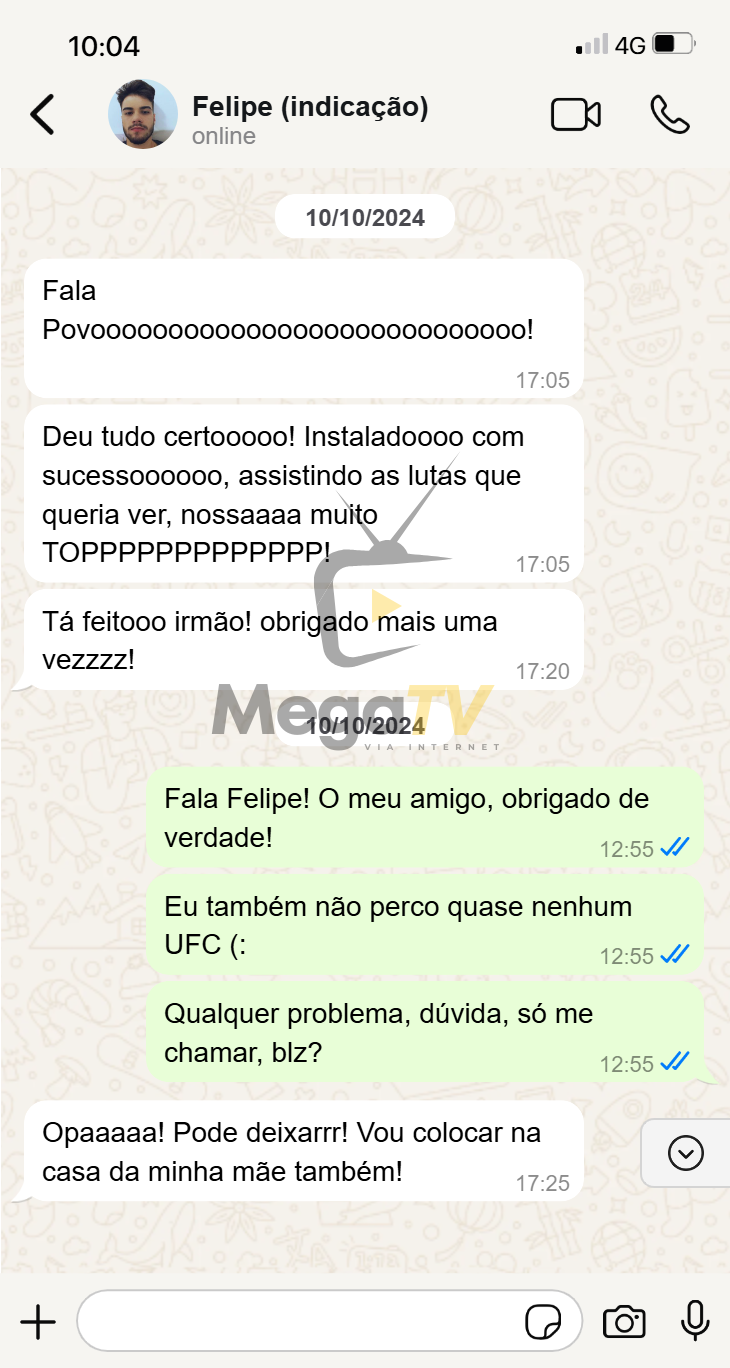
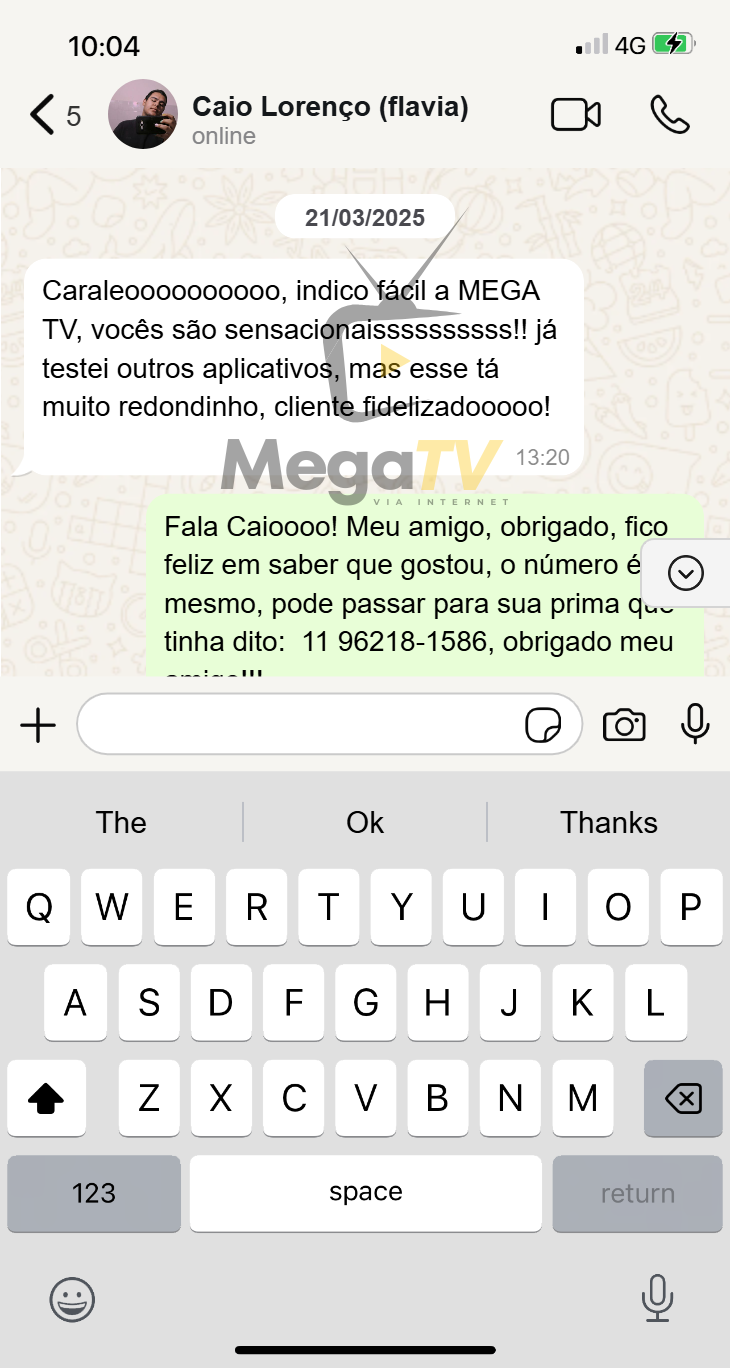
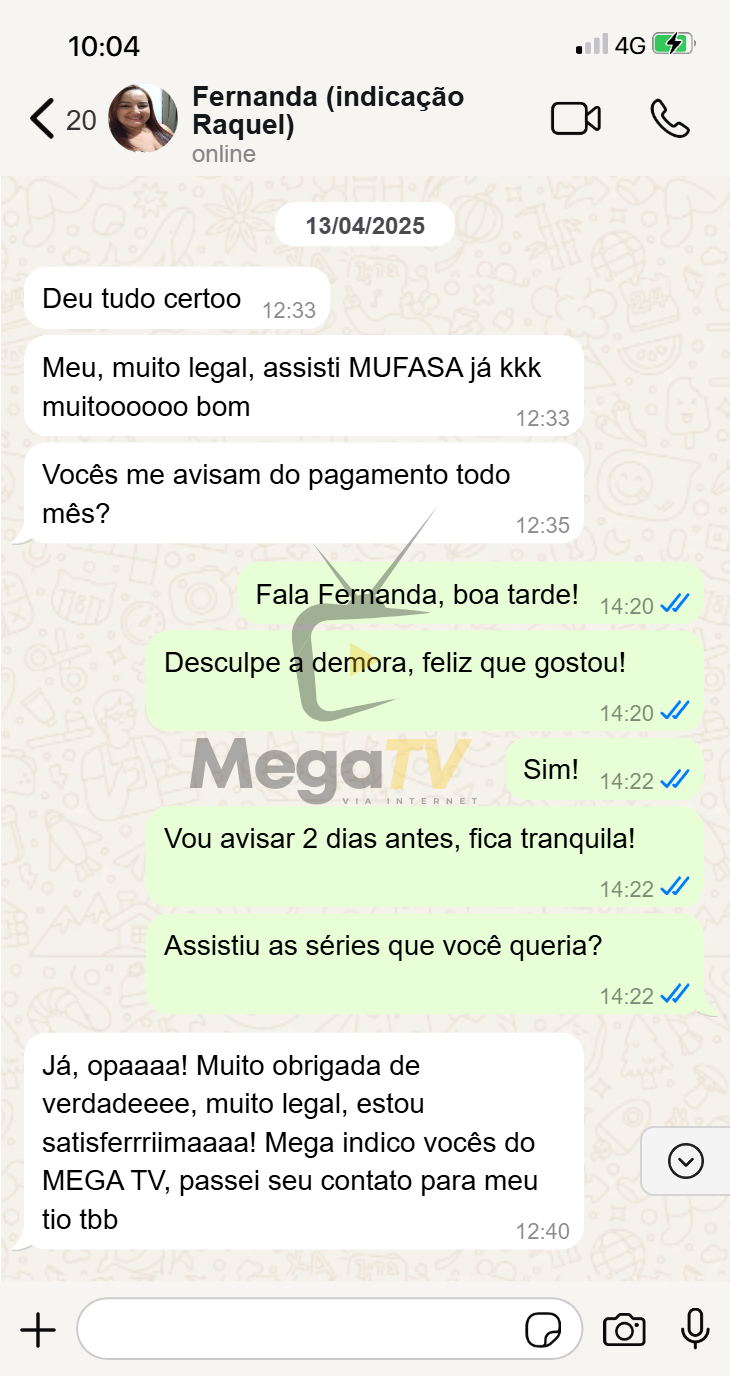
Confira alguns depoimentos:


Assine já e aproveite
🎬 Milhares de Filmes e Séries direto na sua TV Smart, Celular ou Notebook!
📲 Fale agora no WhatsApp: (11) 96218-1586 | 11962181586
🔗 Acesse: https://chame.net/tv
🔗 Planos: https://vcacredita.com
🎥 +2 mil clientes já aprovam!
🔥 Conteúdo atualizado toda semana!