

Assist Plus Lento no Computador? Aprenda a Otimizar o Sistema em 2026
1. Assist Plus com Instabilidade: Onde Começar?
Se o seu Assist Plus apresenta lentidão no notebook em 2026, a causa raiz costuma ser o conflito de processos no Windows. Para “ajeitar a casa”, verifique se existem outros aplicativos de streaming consumindo a banda larga simultaneamente no computador pessoal. Em 2026, a priorização de rede no PC é fundamental para que o tráfego de dados do Assist Plus flua sem gargalos. Fechar processos inúteis no Gerenciador de Tarefas do seu notebook libera recursos imediatos, permitindo que a imagem estabilize rapidamente no sistema operacional.
Â
2. Ajuste Fino de Cache no Windows
O Assist Plus armazena muitos dados temporários para agilizar a navegação, mas o excesso pode causar travamentos no computador pessoal. Em 2026, a limpeza manual da pasta de cache do aplicativo no Windows é a solução técnica mais eficaz para erros de “App parou”. No seu notebook, localize a pasta de dados do programa e remova os arquivos temporários para renovar a biblioteca de leitura do PC. Isso elimina bugs de interface e garante que o Assist Plus abra com a velocidade máxima permitida pelo hardware do seu computador pessoal.
3. Falha de Login e Credenciais Inválidas
Muitos usuários enfrentam dificuldades para entrar no Assist Plus em 2026 devido a erros de sincronia de relógio no Windows. Se a hora do seu notebook não estiver automática, o servidor de autenticação pode rejeitar o acesso no seu computador pessoal. Ajuste as configurações de data e hora do PC para sincronizar com o horário de Brasília via internet. Essa correção simples no Windows resolve a maioria dos problemas de login negado, permitindo que você acesse sua conta no notebook sem barreiras técnicas.
Â
4. Assist Plus em Tela Preta no PC
A ausência de imagem no Assist Plus durante o uso no notebook geralmente aponta para uma falha no decodificador de vídeo do Windows. Em 2026, tente alternar a configuração de “Renderização por Software” dentro do app no seu computador pessoal. Isso retira o peso da placa de vídeo e usa o processador principal do notebook para gerar o sinal, corrigindo a tela escura no PC. É um ajuste estratégico para manter a continuidade da sua programação favorita sem precisar de manutenções complexas no sistema operacional.
5. Configuração de DNS para Evitar Quedas
A conexão do Assist Plus pode cair frequentemente no notebook se o DNS do provedor estiver congestionado no Windows em 2026. Trocar para um DNS de alta performance no seu computador pessoal, como o da Cloudflare (1.1.1.1), ajuda a “ajeitar a casa” na rota de conexão. Essa mudança no notebook diminui o tempo de resposta entre o player e o servidor, acabando com as pausas de carregamento no PC. É uma técnica de infraestrutura digital essencial para quem busca estabilidade total no Windows durante transmissões ao vivo.

Perguntas e Respostas: Suporte Técnico Assist Plus 2026
1. O Assist Plus fecha sozinho no meu notebook, como resolver? Este erro ocorre quando a memória RAM do computador pessoal está sobrecarregada pelo Windows. Feche programas de edição ou jogos pesados antes de iniciar o player no seu notebook. Isso garante que o sistema dedique o processamento necessário para manter o app aberto no PC.
2. Por que o som do Assist Plus fica atrasado em relação ao vídeo? O “delay” de áudio em 2026 é causado por latência no processamento de som do driver do Windows. Tente atualizar o driver de áudio do seu computador pessoal através do site do fabricante. Reiniciar o dispositivo logo após a atualização costuma sincronizar o sinal perfeitamente no seu notebook.
3. O Assist Plus exibe erro de conexão mesmo com internet boa no PC? O Firewall do Windows pode estar bloqueando a saída de dados do aplicativo no seu notebook. Adicione o executável do Assist Plus às exceções de segurança nas configurações do seu PC. Isso libera o fluxo de informações, permitindo que o conteúdo carregue instantaneamente no computador pessoal.
4. Como baixar a versão atualizada do Assist Plus para Windows em 2026? Acesse sempre o portal oficial do desenvolvedor para garantir que o instalador do PC seja autêntico. Evite sites de terceiros que podem conter versões modificadas ou instáveis para o seu notebook. Uma instalação limpa da versão 2026 corrige bugs acumulados e melhora a segurança no Windows.
5. Posso usar o Assist Plus em dois notebooks ao mesmo tempo? Isso depende da sua assinatura, mas em 2026 muitos planos limitam a um acesso por vez. Tentar logar em dois computadores pessoais simultaneamente pode causar erro de autenticação no Windows. Verifique seus limites de tela para evitar que o sistema bloqueie seu usuário temporariamente no PC.
6. Otimização do Modo de Energia no Notebook
Se o seu notebook estiver operando no modo de economia, o Windows limita a performance do processador, o que faz o Assist Plus travar no PC. Em 2026, certifique-se de conectar o carregador e ativar o perfil de “Melhor Desempenho” nas configurações de bateria do seu computador pessoal. Isso fornece a energia necessária para que o hardware processe vídeos em alta resolução no Windows sem engasgos. É uma dica valiosa para quem usa o notebook fora da tomada e sofre com quedas de quadros constantes no player.
7. Atualização do WebView2 no Windows 11
O Assist Plus em 2026 utiliza componentes do navegador para exibir a interface no computador pessoal. Se o componente WebView2 estiver desatualizado no seu notebook, o app pode apresentar erros visuais ou não abrir no Windows. Verifique a loja de aplicativos ou o site da Microsoft para baixar a versão mais recente deste recurso para o seu PC. Manter as ferramentas de sistema em dia é crucial para que os reprodutores modernos funcionem com fluidez total no seu computador pessoal.
8. Reinicialização do Roteador para Limpar a Rota
Travamentos persistentes no Assist Plus do notebook podem ser resolvidos reiniciando o seu modem de internet. Em 2026, os roteadores podem acumular erros de tabela que prejudicam o streaming no seu computador pessoal no Windows. Desligue o aparelho da tomada por 30 segundos e ligue novamente para renovar o sinal no PC. Essa ação técnica limpa a rota de dados entre o seu notebook e o servidor do Assist Plus, eliminando o carregamento infinito de forma rápida.
Â
9. Uso de Cabo de Rede vs Wi-Fi no PC
Para evitar que o Assist Plus trave no Windows, a conexão via cabo Ethernet é sempre superior ao Wi-Fi no seu computador pessoal. Em 2026, as redes sem fio sofrem muita interferência de outros eletrônicos, o que causa oscilações no seu notebook. Se o seu PC estiver longe do roteador, considere usar um cabo para garantir que o sinal chegue estável e sem perdas ao Assist Plus. É o padrão de ouro para quem busca assistir em 4K sem interrupções indesejadas no notebook.
10. Desativação de Extensões de VPN no Windows
Se você usa VPN no navegador, ela pode interferir no funcionamento do Assist Plus instalado no seu computador pessoal em 2026. Muitos serviços de rede privada criam túneis que o Windows não reconhece corretamente para apps de mídia no notebook. Desative a VPN temporariamente no PC para testar se a conexão do Assist Plus estabiliza. Muitas vezes, o conflito de IP é o que impede o player de carregar os canais e filmes com agilidade no seu sistema operacional.
11. Verificação de Integridade de Arquivos
Arquivos corrompidos no Windows podem fazer o Assist Plus fechar sozinho no seu computador pessoal. Em 2026, use o comando “SFC /scannow” no prompt de comando do seu notebook para verificar se o sistema está íntegro no PC. Se houver falhas no Windows, essa ferramenta as corrigirá, garantindo que o ambiente para o Assist Plus seja estável. É uma manutenção avançada que ajuda a “ajeitar a casa” no seu notebook e previne erros futuros em todos os seus aplicativos instalados no PC.
Â

12. Ajuste de Escala de DPI no Notebook
Se a interface do Assist Plus aparecer cortada ou embaçada no seu computador pessoal, o problema é a escala de DPI do Windows. Em 2026, notebooks com telas de alta resolução podem desajustar o layout do app no PC. Clique com o botão direito no ícone do Assist Plus, vá em propriedades e mude as configurações de DPI elevado no Windows. Isso força o player a se adaptar corretamente ao monitor do seu notebook, devolvendo a clareza visual e facilitando a navegação nos menus do PC.
13. Assist Plus Carregando Infinitamente: Buffer
Dentro das opções do Assist Plus em 2026, você pode encontrar configurações de “Buffer” ou “Atraso de Reprodução” no computador pessoal. Se a sua internet for instável no notebook, aumente o tempo de buffer para 10 ou 20 segundos no Windows. Isso permite que o PC armazene mais conteúdo antes de começar a exibir, evitando que o vídeo pare para carregar a todo momento. É a configuração técnica perfeita para quem deseja assistir no notebook sem as interrupções do círculo de carregamento.
14. Remoção de Adblockers Incompatíveis no PC
Alguns bloqueadores de anúncios instalados no Windows podem identificar o tráfego do Assist Plus como publicidade e bloquear o sinal no seu notebook. Em 2026, verifique se o seu antivírus ou adblocker de sistema está interferindo no player do computador pessoal. Tente desativar essas ferramentas momentaneamente para ver se o conteúdo volta a carregar no seu PC. Se funcionar, basta criar uma regra de exclusão para o Assist Plus no Windows, mantendo seu notebook protegido e seu entretenimento livre.
Â
15. Compatibilidade com Placas de Som Externas
Usuários que usam interfaces de áudio ou placas de som USB no notebook podem ter problemas de reprodução no Assist Plus em 2026. Se o áudio não sair no computador pessoal, certifique-se de que a taxa de amostragem no Windows está configurada para 48kHz. Valores diferentes podem causar conflitos técnicos que impedem o player de iniciar o vídeo no seu PC. Ajustar as propriedades de som do notebook garante que o sinal de áudio e vídeo do Assist Plus saia em perfeita harmonia no sistema.
Infográfico: 5 Soluções Práticas para o Assist Plus 2026
| Prioridade | Problema Detectado | Solução Aplicável no PC |
| 01 | App não abre | Executar como Administrador no Windows. |
| 02 | Imagem parando | Conectar o notebook via cabo Ethernet. |
| 03 | Erro de Conta | Sincronizar Relógio e Data do Windows. |
| 04 | Menu Lento | Limpar Cache na pasta de dados do notebook. |
| 05 | Sem Imagem | Trocar Renderização para Software no app. |

Gostou? Veja esses artigos:
IPTV em Smart TV no RS Moinhos de Vento é a melhor escolha atual?
IPTV em Smart TV no PA Nazaré é a melhor escolha para sua casa?
IPTV em Smart TV no MG Savassi garante o melhor sinal hoje em dia?
IPTV em Smart TV no MA Ponta d’Areia é a escolha certa para sua família?
IPTV em Smart TV no GO Setor Bueno traz economia de verdade?
IPTV em Smart TV no DF Plano Piloto é bom de verdade?
IPTV em Smart TV no DF Águas Claras é a melhor alternativa para sua diversão?
16. Desativando o Modo Jogo do Windows 11
O Modo Jogo do Windows pode priorizar outros processos e deixar o Assist Plus em segundo plano no seu notebook em 2026. Se notar travamentos enquanto o player está aberto no computador pessoal, tente desativar essa função nas configurações de jogos do PC. Isso redistribui a potência do processador de forma mais igualitária no seu notebook, permitindo que o streaming receba a atenção necessária para rodar liso. É uma estratégia de gerenciamento de recursos que ajuda a manter a estabilidade do Assist Plus no Windows.
17. Verificação de Espaço no Disco Rígido do PC
Um SSD ou HD lotado pode impedir o Assist Plus de criar arquivos temporários necessários para a reprodução no notebook. Em 2026, certifique-se de ter pelo menos 5GB de espaço livre no seu computador pessoal para que o Windows opere sem lentidão. Se o disco estiver no limite, o player apresentará falhas constantes e carregamentos demorados no PC. Limpar a lixeira e remover arquivos pesados do seu notebook é uma maneira simples de “ajeitar a casa” e melhorar a performance do Assist Plus.
18. Conflito com Softwares de Captura de Tela
O Assist Plus possui travas de proteção de conteúdo em 2026 que podem causar tela preta se houver apps de gravação abertos no Windows. Programas como OBS ou ferramentas de captura do próprio Windows podem entrar em conflito com o player no seu computador pessoal. Feche qualquer software de gravação ou print de tela no seu notebook antes de dar o play no PC. Isso libera o sinal de vídeo bloqueado pela proteção digital do Assist Plus, garantindo que a imagem apareça corretamente no seu sistema.
19. Ajuste de Frequência do Monitor no Windows
Se você notar “engasgos” visuais no Assist Plus, a frequência de atualização do seu monitor de notebook pode estar dessincronizada no PC. Em 2026, tente ajustar as configurações de tela do Windows para 60Hz fixos em vez de taxas variáveis no seu computador pessoal. Isso alinha a taxa de quadros do player com a do monitor do seu notebook, eliminando o efeito de trepidação na imagem. É um ajuste técnico refinado que traz uma suavidade cinematográfica para as suas sessões de vídeo no PC.
Â
Conclusão
O bom funcionamento do Assist Plus no Windows depende de bibliotecas de sistema atualizadas no seu notebook em 2026. Se o app apresentar erros de código ou crashs inesperados no computador pessoal, tente reparar ou atualizar o Microsoft .NET Framework. Essa base tecnológica é o que permite que o player se comunique com o hardware do seu PC de forma eficiente. Ter o framework em dia resolve problemas de compatibilidade profundos que uma simples reinstalação do Assist Plus no notebook não resolveria.
21. Configuração de Proxy no Computador Pessoal
Configurações de proxy automáticas no Windows podem desviar o tráfego do Assist Plus e causar lentidão extrema no seu notebook em 2026. Vá até as opções de internet no painel de controle do seu PC e certifique-se de que a opção “Detectar configurações automaticamente” está desmarcada. Isso simplifica a rota de rede no seu computador pessoal, permitindo que o app se conecte diretamente ao servidor sem intermediários no Windows. Menos saltos na rede significam um carregamento de canal muito mais rápido no seu notebook.
22. Assist Plus “Fora do Ar”: Verificação de Versão
Se o app exibir que o serviço está fora do ar em 2026, verifique se você não está usando uma versão obsoleta do Assist Plus no notebook. Muitas vezes, o servidor antigo é desativado para dar lugar a novas tecnologias no computador pessoal no Windows. Procure por avisos de atualização dentro do próprio app ou no site oficial do fornecedor no PC. Estar com a versão mais recente garante que você esteja usando os servidores mais estáveis e rápidos disponíveis para o seu notebook hoje.
23. Limpeza de Entradas de Registro Obsoletas
Após várias instalações e desinstalações, o registro do Windows pode conter erros que afetam o Assist Plus no seu computador pessoal. Em 2026, usar uma ferramenta confiável de limpeza de registro no seu notebook pode ajudar a remover chaves órfãs que causam conflitos no PC. “Ajeitar a casa” no registro do Windows limpa o caminho para que o software identifique corretamente os caminhos de instalação e execução. É uma manutenção periódica que mantém o seu notebook rápido e livre de erros de inicialização de programas.
24. Teste em Modo de Segurança com Rede
Se você não consegue identificar o que está travando o Assist Plus no seu computador pessoal, inicie o Windows em Modo de Segurança com Rede. Se o player rodar liso no seu notebook nesse modo, significa que algum outro programa instalado no PC está causando o conflito em 2026. Isso ajuda a isolar se o problema é do próprio Assist Plus ou de algum antivírus/otimizador que você possui no seu notebook. É o diagnóstico definitivo para encontrar a fonte de erros persistentes no seu sistema Windows.
25. Conclusão: Assist Plus Otimizado em 2026
Manter o Assist Plus em 2026 funcionando perfeitamente no seu notebook Windows exige apenas atenção a pequenos detalhes de configuração e manutenção do PC. Ao aplicar as soluções de rede, cache e drivers mencionadas, você garante que o seu computador pessoal entregue a melhor experiência de streaming sem interrupções. “Ajeitar a casa” no sistema operacional é o segredo para transformar seu notebook em uma potente central de entretenimento estável e veloz. Aproveite o máximo do Assist Plus com estas orientações técnicas exclusivas.

































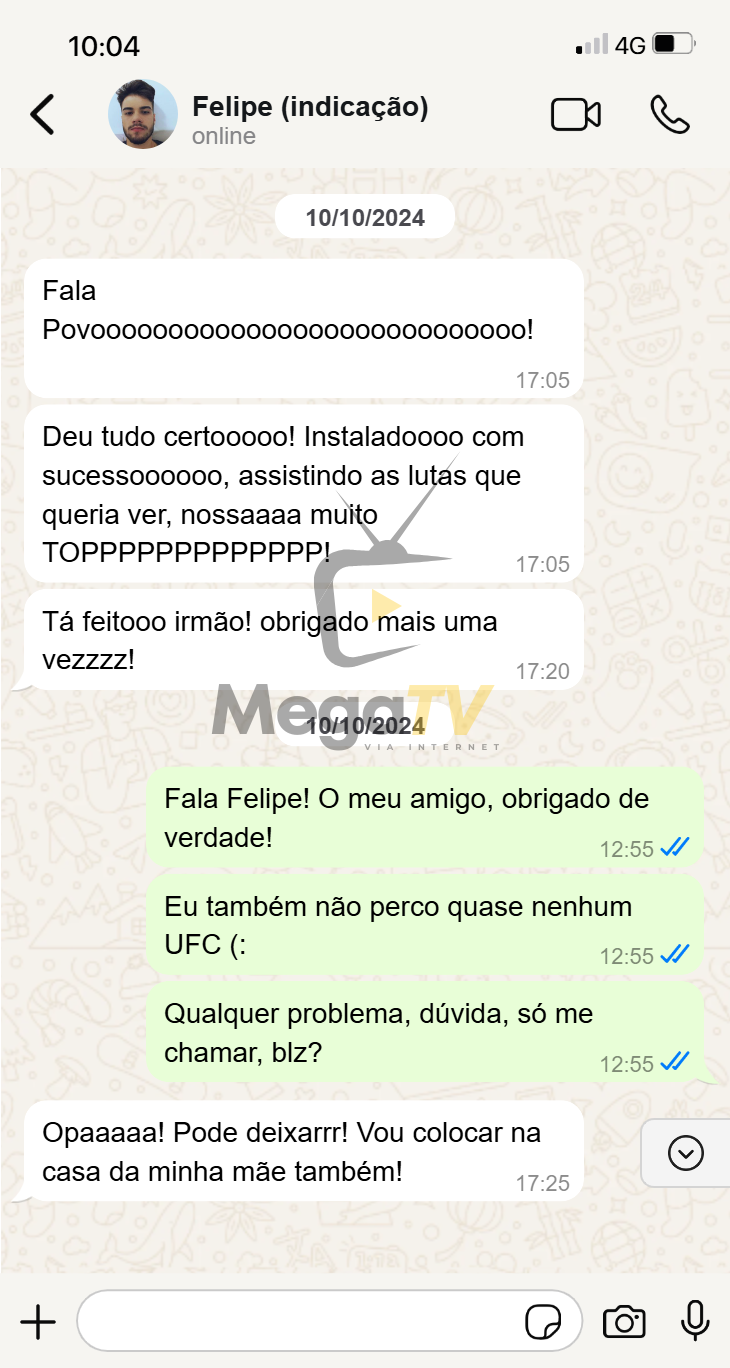
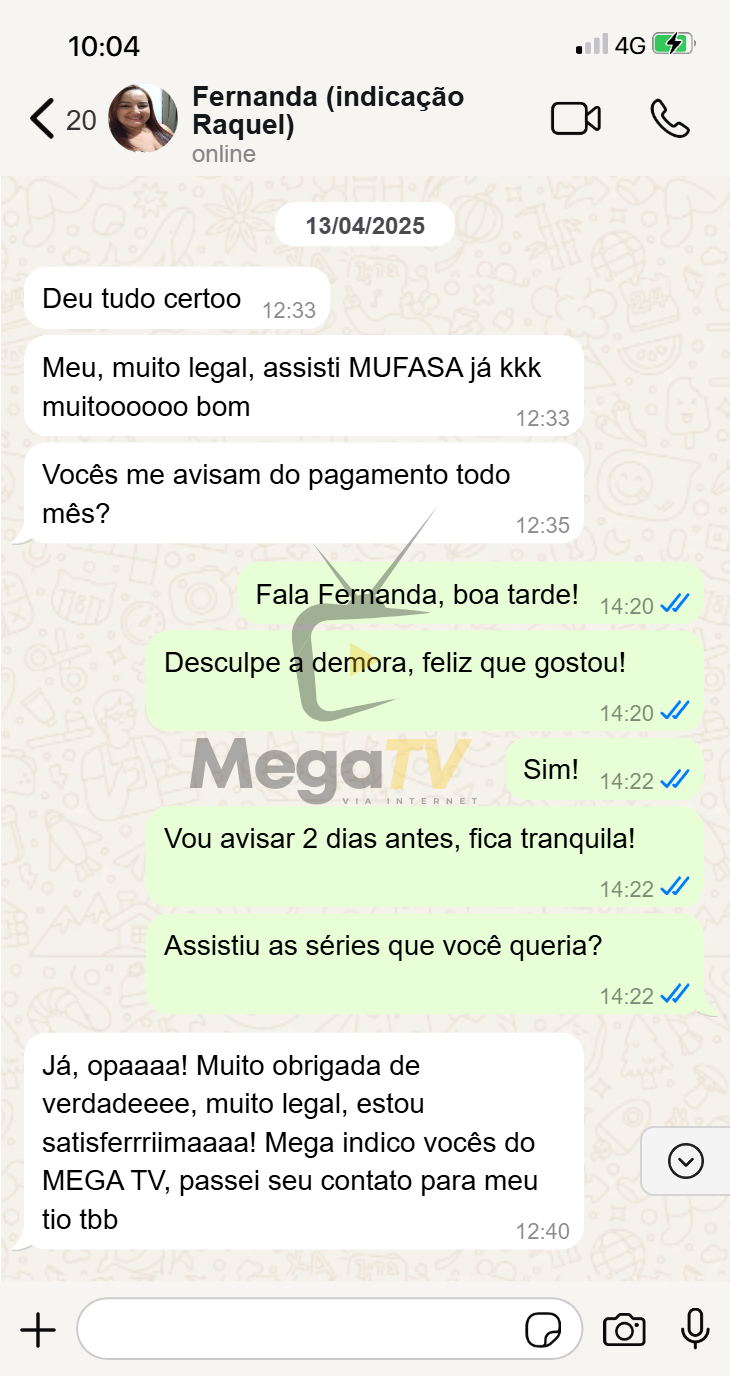
Confira alguns depoimentos:



Assine já e aproveite
🎬 Milhares de Filmes e Séries direto na sua TV Smart, Celular ou Notebook!
📲 Fale agora no WhatsApp: (11) 96218-1586 | 11962181586
🔗 Acesse: https://chame.net/tv
🔗 Planos: https://vcacredita.com
🎥 +2 mil clientes já aprovam!
🔥 Conteúdo atualizado toda semana!